Archivo por meses: mayo 2013

Montar-ISO-WinMac

Cómo montar imágenes ISO en Portátiles de Windows y Mac

Una manera de ahorrar en discos CD/DVD es crear imágenes ISO. Las imágenes ISO son archivos que esconden dentro el contenido de un disco óptico, con sus carpetas y archivos. Con un grabador de ISO, como ISO CD Burner, puedes grabar esta imagen, y con programas como Virtual Clone Drive puedes montarla para que Windows y Mac muestren su contenido como si fuera un lector de discos virtual. Te mostramos algunas de las mejores aplicaciones para montar imágenes ISO.

montar imágenes ISO

Los programas que montan imágenes ISO emulan un lector de discos CD/DVD, mostrando el contenido de la imagen ISO como una unidad más. Esto te será útil para ejecutar copias de seguridad de juegos o documentos importantes guardados dentro de una ISO protegida con contraseña.

Daemon Tools (Windows y Mac)

Ya hemos hablado de Daemon Tools en el pasado, y es que este programa se ha ganado con los años el título de mejor programa para montar imágenes ISO, además de otros muchos formatos: MDX, MDS, MDF, B5T, B6T, BWT, CCD, CDI, BIN, CUE, APE, CUE, FLAC, CUE, NRG e ISZ.

La versión más sencilla es Daemon Tools Lite, para Windows y Mac OS X, que puedes probar durante 15 días y que además de montar hasta cuatro imágenes ISO distintas, también las crea a partir de tus archivos.


MagicDisc (Windows)

De los creadores de Magic ISO Maker, un programa para crear imágenes ISO, nos llega MagicDisc, una aplicación muy práctica para montar imágenes ISO, NRG, MDS/MDF…


ISODisk (Windows)

Esta herramienta es de las más interesantes, pues permite crear tantas unidades virtuales para montar ISO como letras tiene al abecedario, quitando las letras ocupadas por el disco principal o C, y tu lector de DVD físico, normalmente con la letra D. Además, ISODisk genera imágenes ISO a partir de un CD/DVD real.


Pismo File Mount (Windows)

La máxima expresión de la sencillez. Pismo File Mount se integra en el menú contextual de Windows para que, haciendo clic con el botón derecho del ratón encima de una imagen ISO, puedas montarla con la opción Mount…


Montar imágenes ISO en Windows 8

montar imágenes ISO

Entre las muchas novedades que trae Windows 8, se incluye el montaje de imágenes ISO y VHD. Para montar una imagen, tendrás que abrir el Explorador de archivos desde el Escritorio, ir a la carpeta donde se encuentra la ISO, seleccionarla y acudir a la pestaña Administrar. Desde ahí puedes montar la ISO o grabarla en un CD/DVD.


Montar imágenes ISO en Mac OS X

montar imágenes ISO

Aunque hemos visto aplicaciones para montar imágenes ISO en Mac, el sistema operativo de Apple tiene esta opción desde hace años. Para montar la imagen tan sólo hay que hacer doble clic en ella o acudir a Utilidad de Discos y desde “Archivo > Abrir imagen de disco…”

Otros montadores de imágenes ISO que hemos probado anteriormente son WinCDEmu o Furius ISO Mount. Elijas el que elijas no te defraudarán.


El artículo de Cómo montar imágenes ISO en Portátiles de Windows y Mac aparece primero en Bitelia.

Dell Inspiron 1501

Portátil Dell Inspiron 1501 PP23LA, no entra corriente y no hace nada

Un caso real de reparación en el laboratorio de DondeRepararPortatil.com, que se ha solucionado rápido, bien y económico. Nuestro cliente ha quedado muy satisfecho.

En esta ocasión se trata de un Portátil Dell Inspiron 1501, veamos el caso de reparación de este equipo:

Dell Inspiron 1501

Este equipo  nos ha llegado muy bien embalado, en una caja de cartón en tan buen estado, que se puede devolver el equipo en su misma caja, si no fuera reutilizable, al cliente se le devolvería en otra nueva, para que viaje seguro su equipo.

Recordad que a todos nos interesa recibir el equipo en el mejor estado posible, por lo que se os aconseja perder 15 minutos mas en preparar bien el paquete, haced el envío como mejor viajen los equipos.

00 seur

Embalar y proteger el portátil que nos enviáis es muy importante, pues así el equipo no nos llega con mas desperfectos de los que tenía originalmente, aunque usando los servicios de SEUR, tenemos las máximas garantías que nuestros paquetes van a tener el mejor trato posible, aún así, es mejor protegerlos correctamente.

Como lo hemos RECIBIDO:

El Portátil Dell Inspiron 1501 se nos ha enviado completo, viene con su disco duro, la batería, el alimentador original y su cable de corriente.

Esta situación es la ideal para nuestros técnicos de reparación de portátiles, aunque si no puedes mandarnos el equipo con su disco duro por que te hacen falta los datos, o por que no quieres que tus datos estén fuera de tu alcance, no pasa nada, no es imprescindible para la reparación, en taller tenemos otros HDs con los que probar.

Pero el alimentador de corriente siempre nos interesa comprobarlo, ver que funciona correctamente y que no te va a dar problema en un tiempo.

¿Es necesario mandar la batería? pues no es necesario, pero si lo haces, también te la chequeamos y de paso vemos si el cargador interno de la placa base del portátil funciona bien.

Cuales son los SÍNTOMAS:

Lo que le ocurre al portátil, según nos comenta el cliente, es que al conectarle el alimentador de corriente, NO se encienden los leds y no hace nada de nada.

Encendemos el portátil en el laboratorio nuestro y comprobamos que efectivamente, es tal como nos indica el cliente, y además, comprobamos que el alimentador de corriente funciona correctamente, con lo que descartamos este elemento. Pasamos directamente el portátil averiado a nuestro laboratorio, donde se desmonta y comenzamos a realizar pruebas y medidas en la placa base para su presupuesto y posterior reparación.

Reparación de portátiles

Cual es la SOLUCIÓN:

En este caso, hemos dado con la avería en la placa base rápido, gracias a los síntomas tan claros que muestra el equipo, el fallo está en el modulo de alimentación interno en la placa base.

Hemos tenído que cambiar varios componentes electrónicos SMD y un circuito integrado, al estar dañados. Con esto, el portátil averiado ya vuelve a tener corriente y vida por dentro.

Hemos comprobado que ahora el equipo funciona correctamente, incluso le aplicamos ciclos de carga de trabajo en la CPU y en la GPU para estresarlos y aumentar la demanda de corriente en la placa base.

Comprobamos el alimentador y la batería, todo OK, por lo que la reparación se da por finliazada.

En el desmontaje del portátil, vemos que tiene todos los elementos destinados a la disipación de calor completamente dañados, tanto por el uso normal como por el problema que tenía, que genera una mayor cantidad de calor. Por lo que requiere el cambio de pasta, almohadillas y disipadores térmicos para que funcione a su temperatura adecuada y no baje el rendimiento de su funcionamiento.

Desde nuestro SAT, se aconseja realizar un mantenimiento preventivo cada 6 meses para evitar que se obstruya el disipador y provoque averías futuras.

Se le han solucionado las averías, con lo que el cliente ha ahorrado cerca del 50% de lo que le hubiera costado repararla en el servicio técnico oficial de DELL, además de haber sido presupuestado, reparado y devuelto en tan solo 4 días, algo mucho mas rápido que cualquier servicio técnico oficial

Tened mucho cuidado con quien y donde os abren y reparan vuestros portátiles, muchas veces
lo barato sale mas caro, ojo con esto y siempre, siempre, pedid factura o ticket para poder reclamar en caso que sea necesario.

Técnico Pirata

Ahora te preguntarás, pero cuanto le ha costado al cliente su reparación del Portátil Dell Inspiron 1501? pues tan solo 70€, con todas las piezas para la reparación incluidas, con la mano de obra incluida, con el mantenimiento incluido, y con los portes de ida y de vuelta, TODO INCLUIDO, hasta el IVA

¿Te parece una buena reparación? ¿A que esperas a mandarnos tu equipo averiado? Consúltanos tu caso!!.

OFERTA AntiCrisis de DondeRepararPortátil.com:

  • Presupuesto Gratis de Reparación para Portátiles y NetBooks
  • Presupuesto sin compromiso
  • Portes de retirada desde tu casa a nuestro laboratorio GRATIS, coste cero para el cliente

Recuerda que nuestro servicio técnico hace reparaciones en: Guipúzcoa, Huelva, Huesca, Jaén, La Rioja, León, Lérida, Lugo, Málaga, Murcia, Navarra, Orense, Palencia, Pontevedra, Salamanca, Segovia, Barcelona, Soria, Valladolid, Vizcaya, Zamora, Badajoz, Madrid, Tarragona, Teruel, Toledo, Valencia, Sevilla, Zaragoza, Álava, Albacete, Alicante, Almería, Asturias, Ávila, Burgos,  Guipúzcoa, Huelva, Huesca, Jaén, La Rioja, León, Lérida, Lugo, Málaga, Murcia, Navarra, Orense, Cáceres, Cádiz, Cantabria, Castellón, Ciudad Real, Córdoba, La Coruña, Cuenca, Gerona, Granada, Guadalajara.

Y si lo que necesita es arreglar el cargador de alimentación del portátil, también se lo podemos hacer, no compres un alimentador compatible de los chinos, repara el original!!.

00fb800x541

Algunos consejos para proteger nuestra reputación online fácilmente desde el portatil

Hoy, en DondeRepararPortatil.com, hablaremos de consejos para proteger nuestra reputación online. Quizás no nos ponemos a pensar demasiado en la forma en la que aparecemos en internet, pero, sobre todo para nuestra vida profesional, puede ser muy importante. Hoy en día, muchos de los profesionales de recruiting miran nuestras páginas personales y nuestra presencia en internet para saber si deben contratarnos. Hasta algunas personas fueron despedidas por su actividad en Facebook.

Reputacion Redes Sociales

Por eso, es importante que sepamos manejar algunos consejos para proteger nuestra reputación online. Porque, como con todas las cosas, la información en internet se puede manipular fácilmente, y tan sólo algún pequeño comentario negativo puede tener una influencia importante. Los motores de búsqueda hoy en día también indexan las actualizaciones públicas que hacemos en nuestras redes sociales, algo importante para considerar. A continuación, presentamos algunas de estas formas, desde lo más básico a lo más avanzado, que nos ayudarán a tener un control más estricto.

Usa Google Alerts

El buscador de Google es muchas veces una forma de acceder a nuestra información personal, y ver qué está diciendo la gente de nosotros. Sin embargo, nosotros podemos controlar esto a través de una herramienta particular. No siempre tenemos el tiempo de googlearnos a nosotros mismos, pero sí podemos configurar Google Alerts, una sección particular del buscador, para que nos envíe notificaciones cada vez que se ingresa una nueva actualización sobre nosotros. No solamente de los demás, si no también propia -por ejemplo, cuando indexa una actualización pública que hacemos en redes sociales-.

Es importante que estemos siempre encima de esto porque a través de los buscadores se forma, en gran parte, nuestra reputación online. Puede que no seamos amigos de todo el mundo en LinkedIn, pero algún recruiter avispado, si estamos en proceso de búsqueda laboral, puede encontrar información que nosotros no queremos que sea pública. Esto estará relacionado con los puntos que mencionaremos a continuación, por lo que es importante que no lo perdamos de vista.

Revisa tus perfiles sociales y tus menciones

Nuestros perfiles sociales también pueden oficiar de carta de presentación al mundo. Por eso, es importante que también estemos encima de las cosas que se están diciendo de nosotros. Por ejemplo, cuando se nos etiqueta en Facebook o cuando tenemos una mención en Twitter. Esto es relevante no solamente para nuestra presencia personal, sino también para la presencia corporativa de las marcas, que tienen que prestar atención especial a este tipo de asuntos.

¿Cómo podemos hacer esto? Si somos usuarios habituales de redes sociales, no tendremos problema pues es probable que pasemos una considerable cantidad de tiempo conectados. Por otro lado, podemos usar un gestor de cuentas de Twitter y Facebook -como por ejemplo TweetDeck o HootSuite- que nos permita configurar una columna especial para recibir notificaciones cada vez que alguien nos menciona. Lo hacemos probablemente todos los días, pero ahora podemos hacerlo poniendo énfasis en que sea algo que no dañe nuestra reputación online.

No reveles información personal públicamente

El siguiente de nuestros consejos para proteger nuestra reputación online está relacionado con la información personal. Hoy en día, en redes como Facebook o LinkedIn, nuestra fecha de nacimiento es fácil de encontrar. Pero es increíble la cantidad de personas que, por ejemplo, deja números de teléfono, correos electrónicos, y más, de forma pública. Tengamos cuidado con estas cosas, dado que no solamente pueden ser dañinas para nuestra reputación sino que además nos podrían transformar en el blanco de un ataque de ingeniería social.

Por otra parte, es recomendable que solamente demos la información básica para nuestros perfiles de redes sociales. No es por pecar de paranoia, sino, por el contrario, para que nosotros tengamos un control mucho más cuidadoso de la información que circula sobre nosotros en internet. Si alguien desea tener nuestros datos de contacto, entonces se los podemos facilitar voluntariamente. Además, es una buena forma de saber si alguien está publicando información incorrecta sobre nosotros en la red.

Revisa las imágenes que se publican en redes sociales

Ya lo conocemos en extremada familiaridad. Vamos a una salida, a un bar, a una reunión familiar, y a las horas estamos etiquetados en fotos públicas que todos pueden ver. Esto se puede solucionar fácilmente, pero no podemos estar encima de ello todos los días. Por eso, uno de nuestros consejos para proteger nuestra reputación online es revisar las imágenes en las que estamos etiquetados una vez cada semana o dos semanas, para poder borrar la etiqueta de las imágenes en las que no queremos aparecer o en las que no queremos ser vistos por el resto de las personas. Esto es, si no queremos hacer una modificación en la configuración de nuestro perfil. Lo que nos lleva al siguiente punto.

Configura la privacidad de tu presencia online

Dejadas a su libre voluntad, las redes sociales realmente no tienen miramientos a la hora de publicar datos privados o hacer públicas imágenes que queremos que sean privadas. también pueden dar acceso a nuestro perfil a personas que no queremos que lo tengan. Por ende, una de las cosas más básicas a la hora de proteger nuestra reputación online es mantener un control estricto de privacidad sobre nuestra cuenta y sobre los contenidos que publicamos.

Esto es especialmente sencillo en Facebook, donde tenemos un sector dedicado a la privacidad. En LinkedIn, también podemos hacer nuestros ajustes. Con redes como Twitter y Pinterest, el asunto es un poco más complicado puesto que tenemos la posibilidad de hacer nuestra cuenta pública, o nuestra cuenta privada. En este sentido, requerirá un análisis un poco más profundo, y decidir en todo caso si queremos bloquear la cuenta por completo, o queremos mantenerla pública pero teniendo mucho cuidado con el contenido que publicamos.


visto en bitelia.com


toshiba_satellite_A200-1AG PSAECE-donderepararportatil.com

Portátil Toshiba Satellite A200-1AG PSAECE, encienden los leds y pantalla en negro

Otro caso real de reparación en el laboratorio de DondeRepararPortatil.com, que se ha solucionado bien y el cliente ha quedado realmente contento.

En esta ocasión se trata de un Portátil Toshiba Satellite A200, veamos el caso de reparación de este equipo

SATELLITE_A200_01


Este equipo nos ha llegado muy bien embalado, en una caja de cartón en tan buen estado, que es reutilizable para su devolución una vez reparado el equipo.

Recordad que a todos nos interesa recibir el equipo en el mejor estado posible, por lo que se os aconseja perder 15 minutos mas en preparar bien el paquete, haced el envío como mejor viajen los equipos.

00 seur

Embalar y proteger el portátil que nos enviáis es muy importante, pues así el equipo no nos llega con mas desperfectos de los que tenía originalmente, aunque usando los servicios de SEUR, tenemos las máximas garantías que nuestros paquetes van a tener el mejor trato posible, aún así, es mejor protegerlos correctamente.


Como lo hemos RECIBIDO:

El Portátil Toshiba Satellite A200 se nos ha enviado completo, viene con su disco duro, la batería, el alimentador original y su cable de corriente.

Esta situación es la ideal para nuestros técnicos de reparación de portátiles, aunque si no puedes mandarnos el equipo con su disco duro por que te hacen falta los datos, o por que no quieres que tus datos estén fuera de tu alcance, no pasa nada, no nos hace falta normalmente el disco duro.

Pero el alimentador de corriente siempre nos interesa comprobarlo, ver que funciona correctamente y que no te va a dar problema en un tiempo.

¿Es necesario mandar la batería? pues no es necesario, pero si lo haces, también te la chequeamos y de paso vemos si el cargador interno de la placa base del portátil funciona bien.


Cuales son los SÍNTOMAS:

Lo que le ocurre al portátil, según nos comenta el cliente, es que al conectarle el alimentador de corriente, solo se encienden los leds y la pantalla permanece en negro.

Encendemos el portátil en el laboratorio nuestro y comprobamos que efectivamente, es tal como nos indica el cliente, y además, al conectarle un monitor externo, no obtenemos vídeo, por lo que se pasa directamente a nuestro laboratorio, donde se desmonta y comenzamos a realizar pruebas y medidas en la placa base para su presupuesto y posterior reparación.

Reparación de portátiles

Cual es la SOLUCIÓN:

En este caso, hemos dado con la avería en la placa base bastante rápido, gracias a los síntomas tan claros que muestra el equipo, el fallo está en las soldaduras del circuito integrado de Video en la placa base.

Por lo que hemos procedido a usar el horno de microondas para calentar la placa base completa y luego centrar el calor del calentador al chip de VGA, desoldandolo y procediendo a su limpieza para volver a ponerle las bolas de estaño correctamente.

Se le vuelve a aplicar un ciclo térmico de acuerdo a la curva de calentamiento y enfriamiento que nos especifican los fabricantes del chip y de la placa, para que el proceso sea el correcto y no se dañe ni el circuito de video, ni se doble la placa base del portátil.

PBpreparadaREBALLING

Hemos comprobado que ahora el equipo funciona correctamente, incluso les aplicamos ciclos de carga de trabajo en la CPU y en la GPU para estresarlos.

Comprobamos el alimentador y la batería, todo OK, por lo que el equipo se puede enviar al cliente ya.

En el desmontaje del portátil, vemos que tiene todos los elementos destinados a la disipación de calor completamente dañados, tanto por el uso normal como por el problema que tenía, que genera una mayor cantidad de calor. Por lo que requiere el cambio de pasta, almohadillas y disipadores térmicos para que funcione a su temperatura adecuada y no baje el rendimiento de su funcionamiento.

Desde nuestro SAT, se aconseja realizar un mantenimiento preventivo cada 6 meses para evitar que se obstruya el disipador y provoque averías futuras.

Se le han solucionado las averías, con lo que el cliente ha ahorrado cerca del 50% de lo que le hubiera costado repararla en el servicio técnico oficial de Toshiba, además de haber sido presupuestado, reparado y devuelto en tan solo 6 días, algo mucho mas rápido que cualquier servicio técnico oficial

Tened mucho cuidado con quien y donde os abren y reparan vuestros portátiles, muchas veces

lo barato sale mas caro, ojo con esto y siempre, siempre, pedid factura o ticket para poder reclamar en caso que sea necesario.

Técnico Pirata

Ahora te preguntarás, pero cuanto le ha costado al cliente su reparación del Portátil Toshiba Satellite A200? pues tan solo 95€, con todas las piezas para la reparación incluidas, con la mano de obra incluida, con el mantenimiento incluido, y con los portes de ida y de vuelta, TODO INCLUIDO, hasta el IVA

¿Te parece una buena reparación? ¿A que esperas a mandarnos tu equipo averiado? Consúltanos tu caso!!.

OFERTA AntiCrisis de DondeRepararPortátil.com:

  • Presupuesto Gratis de Reparación para Portátiles y NetBooks
  • Presupuesto sin compromiso
  • Portes de retirada desde tu casa a nuestro laboratorio GRATIS, coste cero para el cliente


Recuerda que nuestro servicio técnico hace reparaciones en: Guipúzcoa, Huelva, Huesca, Jaén, La Rioja, León, Lérida, Lugo, Málaga, Murcia, Navarra, Orense, Palencia, Pontevedra, Salamanca, Segovia, Barcelona, Soria, Valladolid, Vizcaya, Zamora, Badajoz, Madrid, Tarragona, Teruel, Toledo, Valencia, Sevilla, Zaragoza, Álava, Albacete, Alicante, Almería, Asturias, Ávila, Burgos, Cáceres, Cádiz, Cantabria, Castellón, Ciudad Real, Córdoba, La Coruña, Cuenca, Gerona, Granada, Guadalajara.

Y si lo que necesita es arreglar el cargador de alimentación del portátil, también se lo podemos hacer, no compres un alimentador compatible de los chinos, repara el original!!.

00compras-online-02

Claves para comprar en Internet con seguridad desde el portátil

00compras-online-02

El comercio a través de la red tiene una importancia cada vez mayor dentro del mercado español. La posibilidad de encontrar las mejores ofertas en Internet o la comodidad de hacer las compras desde el sillón de casa son algunos de los puntos fuertes de este tipo de comercio. No obstante, comprar en Internet también entraña una serie de riesgos que pueden hacer que muchos internautas decidan apostar por modos de venta más tradicionales. Hemos reunido una serie de características que debe tener en cuenta el usuario para llevar a cabo una compra segura en Internet.

1. Los sellos de calidad. Una de las tendencias más interesantes que están surgiendo en los últimos años son los denominados sellos de calidad. Actualmente, existen dos sellos que operan de manera más extendida en España. Se trata del sello de Confianza Online, que depende del gobierno, yTrusted Shops, que parte de una iniciativa privada. La gran ventaja de estos sellos es que se otorgan a través de una extensa auditoría a las tiendas online y que aseguran que se respete una serie de condiciones de calidad.

2. Busca las condiciones de venta. Toda tienda online tiene que tener una página con las condiciones de venta claramente definidas. En caso de que las condiciones no sean razonables o no exista esta lista dentro de la página, no es recomendable seguir adelante con la compra.

3. No te fíes de páginas de mala calidad. Aunque no es una condición absoluta, resulta fácil sospechar de una página que se ha diseñado de una forma precaria.

4. Utiliza métodos de pago alternativos a las tarjetas de crédito. Sin duda, una forma de minimizar los posibles daños en caso de fraude estriban en utilizar herramientas alternativas de compra como los monederos digitales. Estos monederos solo permiten utilizar el dinero que hayamos metido directamente, sin posibilidad de acceder directamente a nuestra cuenta. De este modo se impide que se usen los datos para robar dinero. Por otra parte, la popular herramienta de pago PayPal también cuenta con un interesante servicio de reclamaciones que suele dar buen resultado en caso de que se produzca alguna incidencia.

00compras-online-01

5. Busca opiniones de otros usuarios en la red. Una de las ventajas con las que cuenta la red es la gran capacidad de interacción entre diferentes usuarios. Foros, redes sociales, sitios especializados… Herramientas que nos permitirán buscar referencias sobre la página. Aunque no es algo definitivo, si nos puede ayudar a echarnos atrás en caso de que haya varios usuarios que han dado malas referencias sobre la tienda online.

6. Revisa la política de devolución de la tienda. No siempre tendremos la suerte de que la compra que realicemos se acerca a lo que queremos. Una de las opciones que deberían tener todas las tiendas es una política de devolución y cancelación que favorezca al cliente. Según un estudio llevado a cabo por Trusted Shops, la garantía de devoluciones o desistimiento en la compra es un aspecto importante para más de ocho de cada diez compradores online españoles.

7. Revisa los gastos de envíos. Muchas veces, la sorpresa que se llevan los internautas viene por el lado de unos gastos de envío que no se hayan determinado con claridad dentro de la página. Por ello, no resulta recomendable realizar una compra en un sitio en el que no se marquen los gastos que va a conllevar nuestra compra. Por cierto, hay que tomar en cuenta que en los últimos años la aduana española ha multiplicado los paquetes que detiene para cobrar el IVA, por lo que si compras en Estados Unidos o fuera de Europa es probable que tengas que pagar un sobrecargo.


visto en http://www.tuexperto.com/

Donde Reparar Portatil

Reparar Portátil Averiado Roto Caído Mojado Dañado Quemado Conector Reballing Pantalla

Donde Reparar Portatil

Nos preguntan si en DondeRepararPortatil.com reparamos tal o cual marca, tal o cual modelo, con tal o cual avería, en general, podemos reparar cualquier marca, modelo y avería, pongo algunos ejemplos:

Molina de Segura, Murcia Portatil Samsung Q310 NP-Q310-AS02ES Sin video, enciende los leds y pantalla en negro,
sin ruido de ventilador ni nada. Fallo de Video
Salvatierra de los Barros, Badajoz Portatil Samsung N150Plus NP-N150 Enciende los leds y pantalla en negro.
VGA rota
Fuente del Maestre, Badajoz Portatil Asus Eee PC 1005P-BLK017S Cuando le conecta el alimentador,
el led del mismo empieza a parpadear,
la pantalla se ve en un determinado angulo
Don Benito, Badajoz Portatil Beep HL90 Han comprobado micro y ram y no es el problema.
Enciende los leds y pantalla en negro.
Montijo, Badajoz Portatil Asus Eee PC 1005PE-BLU007S Cuando le conectas el alimentador parpedean los led,
power, disco duro y bateria y nada mas.
Montijo, Badajoz Portatil Asus F3J No entra corriente y no hace nada.
Falta embellecedor de bisagra.
Rota carcasa inferior.
Totana, Murcia Portatil MacBook Se queda en la pantalla de apple,
unas veces arranca y otras no.
Badajoz Portatil Acer Aspire 5536 MS2265 Enciende los leds y pantalla en negro.
Placa base averiada
Badajoz Portatil Asus X50SL Enciende los leds y pantalla en negro.
Tarjeta de Video Averiada
Merida, Badajoz Portatil Acer Aspire 5920 ZD1 Enciende los leds y pantalla en negro.
Tarjeta de video rota
Alconchel, Badajoz Portatil HP G62-a57SF PN.WS465EA#ABF Solo enciende el led de presencia de
corriente al lado del conector.
Fallo de la VGA
Badajoz Portatil Dell Inspiron 1501 PP23LA No entra corriente y no hace nada
Orense Portatil Lenovo E520 ThinkPad Type 1143-H2G Conector Alimentacion DC roto
Puebla de Sancho Perez, Badajoz Portatil Toshiba Satellite L750-VV PSK2YE Pantalla en gris, se oscurece
y se pone mas clara
Badajoz Portatil HP Compaq Presario C700 PN.KM913EA#ABE. se apaga cuando lleva un tiempo trabajando, y debe esperar a que se enfrie para poder encenderlo, anteriormente sonaba el ventilador como si rozara.
Balsicas, Murcia Portatil Dell Inspiron 1501 PP23LA Enciende los leds y pantalla en negro
Balsicas, Murcia Portatil Acer Aspire 1640 ZL8 Conector DC adaptado fuera del equipo.
Posible corto en la placa base.
Balsicas, Murcia Portatil HP Pavilion G6-1102ss PN.LZ233EA#ABE No entra corriente y no hace nada.
Valdaliga, Cantabria Portatil Asus X70I K70ID la pantalla se ven con rayas horizontales y el brillo cambio de un extremo a otro de la misma.
Zafra, Badajoz Portatil Packard Bell EasyNote LJ63 KBYF0 Enciende los leds y pantalla en negro
Badajoz Portatil HP Pavilion dm1-4000ss PN.QJ502EA#ABE Se le ha caido y se le ha quitado la tapa inferior y las bisagras parecen rotas. 


Pueblonuevo del Guadiana, Badajoz Portatil HP Pavilion DV6500 PN.GQ399EA#ABE Pantalla rota
Badajoz Portátil Toshiba Satellite L350-150 PSLD0E Se le ha caido con el alimentador puesto, y el conector esta hundido
Badajoz Portatil Toshiba Satellite L655-128 PSK1EE Pantalla sin retroiluminacion
Badajoz Portátil EQUIX G335 No entra corriente y no hace nada
Badajoz Portátil HP Pavilion DV6-3350ss PN.LP439EA#ABE Pantalla rota
Badajoz Portátil Acer Aspire 5920 ZD1 Le faltan muchas teclas
Badajoz Portatil Sony Vaio VPCEB3C5E PCG-71211M El equipo se suspende tras 3 horas trabajando
Laguna de Duero, Valladolid Portatil Samsung R70 NP-R70 pantalla con fondo blanco y rayas verticales de muchos colores
Badajoz Portatil Toshiba Satellite L655-128 PSK1EE Enciende los leds y al pulsar power se apagan todos y vuelve a encenderse
Torre de Santa Maria, Caceres Portatil Packard Bell Easynote TJ66 MS2273 pantalla en blanco, y anteriormente cuando se enchufaba el alimentador daba un pitido y ahora no lo hace
Salvatierra de los Barros, Badajoz Portatil Acer Aspire 5610 BL50 cuando pasa 5 minutos el equipo se bloquea.
Badalona, Barcelona Portatil HP Pavilion DV5 PN.FN649EA#ABE Pantalla sin retroiluminacion
Valverde de Leganes, Badajoz Portatil Sony Vaio VPCEE2M1E PCG-61611M Enciende el led de power y pantalla en negro.
Badajoz Portatil Acer Aspire One ZG5 No enciende, solo led de presencia de corriente
Badajoz Portatil Sony Vaio VPCM13M1E PCG-21313M cuando lleva trabajando un rato, la imagen no sale bien, ni los colores tampoco, quedandose bloqueado.
Cheles, Badajoz Portatil Packard Bell Easynote TJ66 MS2273 Cuando esta con la bateria, se enciende el led azul de la misma y no hace nada mas
Portocristo, Baleares Portatil Samsung R55 NP-R55 sale la pantalla de samsung y luego se queda sin retroiluminacion.
Badajoz Portatil Toshiba Satellite P100-349 PSPA0E solo se ve la mitad de la pantalla bien
Badajoz Portatil Packard Bell TJ66 MS2273 Cuando se pone el alimentador el mismo empieza a parpadear
Badajoz Portatil Sony Vaio VPCYB3V1E PCG-31311M Pantalla rota
Logroño, La Rioja Portatil HP Compaq Presario CQ50 PN.FY430EA#ABE Pantalla sin retroiluminacion.
Badajoz Portatil Acer Aspire 1650 ZL3 Enciende los leds y pantalla en negro
Talavera la Real, Badajoz Portatil Asus F3S Le das al power, enciende un segundo y se apaga.
Badajoz Portatil Sony Vaio VPCEB3C5E PCG-71211M No entra corriente y no hace nada
Plasencia, Caceres Portatil Acer Aspire 5610Z BL50 No entra corriente y no hace nada.
Alcazar de San Juan, Ciudad Real Portatil HP 630 PN.A1E63EA#ABE Enciende los leds, pantalla en negro y a los segundos se apaga
Badajoz Portatil Ahtec FL90 Enciende los leds, y pantalla en blanco
Talavera de la Reina, Toledo Portatil Acer Aspire 5520 ICW50 No arranca
Montijo, Badajoz Portatil Emachines E442 PEW86 Quema los alimentadores
Verin, Orense Portatil HP Compaq 6730s PN.FU317EA#ABE. Enciende y se queda bloqueado en la pantalla de inicio
Verin, Orense Portatil HP550 PN.FS328AA#ABE llevo un golpe y unas veces no arranca, otras se cuelga, y otras salen rayas en la pantalla
Verin, Orense Portatil HP Presario C700 PN.KU136EA#ABE  falla conexion de alimentacion
Coria, Caceres Portatil Sony Vaio VPCW12J1E PCG-4V1M Cuando mueves la pantalla, la misma se queda negra.
Coria, Caceres Portatil Packard Bell TJ62 MS2274 Enciende los leds y pantalla en negro
Badajoz Portatil Acer Aspire 6930 ZK2 Pantalla rota.
Badajoz Portatil HP Pavilion DV8000 PN.EK767EA#ABE Enciende los leds y pantalla en negro
Badajoz Portatil Acer Aspire 7720 ICK70 Enciende los leds y pantalla en negro
Jerez de los Caballeros, Badajoz Portail HP 620 PN.WT176EA#AABE No entra corriente y no hace nada. Comprobar tambien alimentador
Coria, Caceres Portatil Sony Vaio PCG-8113M Pantalla con rayas y caracteres raros
Coria, Caceres Portatil Sony Vaio VGN-AR31E PCG-8X2M no sale imagen
Zafra, Badajoz Portatil HP Pavilion DV7 PN.FV821EA#ABE Enciende los leds, parpadean los led de num y may. y pantalla en negro
San Vicente de Alcantara, Badajoz Portatil Acer Aspire 5740 MS2286 No entra corriente y no hace nada
Badajoz Portatil Acer TravelMate 5730 MS2231 No le funcionan las siguientes teclas QWSZX
La Bañeza, Leon Portatil Sony Vaio VGN-FZ18E PCG-382M pantalla con caracteres raros y rayas. No le funciona la tecla espaciadora ni la webcan.
Pontevedra Portatil Packard Bell ETNA-GL Sin conector DC
Villafranca de los Barros, Badajoz Portatil Dell Inspiron 1520 PP22L Enciende los leds y pantalla en negro
Algeciras, Cadiz Portatil Toshiba Satellite P100-349 PSPA0E Pantalla con franja negro en el centro de la misma
Badajoz Portatil Asus K52JK No le funcionan la tecla borrar, ni la p, y algunos numeros. 
Badajoz Portatil HP Compaq Presario CQ60 PN.NG078EA#ABE No entra corriente y no hace nada
Badajoz Portatil Acer TravelMate 5530 MS2231 Enciende los leds y pantalla en negro.


Y donde reparamos portátiles averiados?

Pues en cualquier parte de la Península, gracias a SEUR, podemos retirarte tu equipo gratis en cualquier punto de España y de Portugal que esté en la península, todavía no operamos en las islas, pero pronto….

Recuerda que nuestro servicio técnico hace reparaciones en: Sevilla, Zaragoza, Álava, Albacete, Alicante, Almería, Asturias, Ávila, Burgos, Cáceres, Cádiz, Cantabria, Castellón, Ciudad Real, Córdoba, La Coruña, Cuenca, Gerona, Granada, Guadalajara, Guipúzcoa, Huelva, Huesca, Jaén, La Rioja, León, Lérida, Lugo, Málaga, Murcia, Navarra, Orense, Palencia, Pontevedra, Salamanca, Segovia, Barcelona, Soria, Tarragona, Teruel, Toledo, Valencia, Valladolid, Vizcaya, Zamora, Badajoz, Madrid.

mapa_espana

00ram_post

Como ejecutar Windows Memory Diagnostic de Windows 8 en tu portátil

00ram_post Windows Memory Diagnostic prueba la memoria de acceso aleatorio (RAM) en el equipo para buscar errores. El diagnóstico incluye un conjunto extenso de pruebas de memoria. Si ocurren problemas durante la ejecución de Windows, puede usar el diagnóstico para determinar si dichos problemas están causados por errores en el hardware, como la RAM o el sistema de memoria en la placa base. Windows Memory Diagnostic está diseñado para ser usado fácil y rápidamente. En la mayoría de las configuraciones, se puede descargar el diagnóstico, leer la documentación, ejecutar la prueba y finalizar la primera serie de pruebas en menos de 30 minutos. Si Windows Memory Diagnostic informa sobre algún error, entonces uno o más componentes de memoria tienen errores y puede provocar diferentes tipos de averías en su equipo.

Windows Memory Diagnostic empezó a incorporarse en las ediciones de Windows Vista y actualmente también pueden ejecutarse desde el escritorio de Windows 7 y Windows 8.

Como ejecutar Windows Memory Diagnostic de Windows 8 en un Portátil

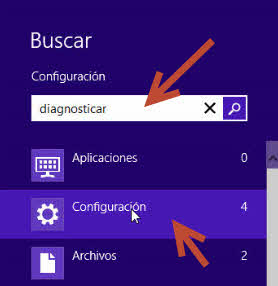
Paso 1: Deslice el puntero de su ratón hacia el lado derecho de la pantalla para abrir el nuevo menú de Windows 8 y hacer click en “Buscar”.

Paso 2: Dentro del menú buscar haga click en “Configuración” y añade en el cuadro de búsqueda“Diagnosticar”, automáticamente aparecerá en la parte izquierda de su ventana la herramienta“Diagnosticar los problemas de memoria del equipo”.

00win8_ram

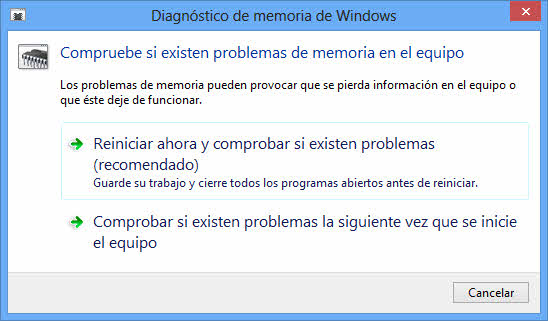
Paso 3: En la siguiente ventana elija la opción que más le convenga para iniciar Windows Memory Diagnostic. Tenga en cuenta que Windows Memory Diagnostic se ejecuta fuera de Windows por eso es necesario reiniciar el sistema para cargar el análisis de memoria antes de ejecutar Windows.

00win8_ram1

Windows Memory Diagnostic:

00wmd

Interfaz de usuario de Windows Memory Diagnostic

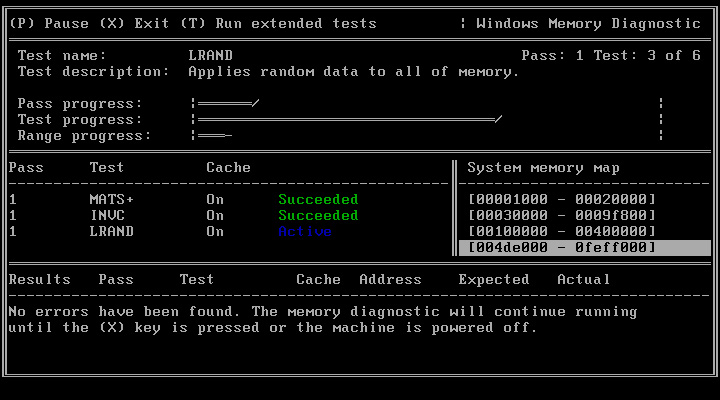
La interfaz de usuario se verá mientras Memory Diagnostic esté en ejecución, dividida en cinco secciones:

- El menú en la parte superior de la pantalla proporciona acceso a las opciones de configuración.

- La pantalla en la parte superior (debajo de las opciones de menú) muestra información sobre la prueba en ejecución e indicadores del progreso de la serie completa, la prueba actual y el intervalo de memoria.

- La mitad izquierda de la parte media de la pantalla muestra un resumen de los resultados de pruebas y series recientemente ejecutadas.

- La mitad derecha de la parte media de la pantalla es el mapa de la memoria del sistema y muestra el intervalo de ubicaciones de memoria que se están probando.

- La parte inferior de la pantalla muestra un resumen de errores. Si se detecta un error, se mostrarán los datos del mismo. De lo contrario, se mostrará un mensaje predeterminado que indica que no se detectó ningún error

Opciones

Esta tabla describe las opciones disponibles en la parte superior de la pantalla, que dependen del estado de Windows Memory Diagnostic.

Opción Descripción:

(P) Pausar Pausa Windows Memory Diagnostic. Para tener acceso a las opciones de menú adicionales, pause primero Windows Memory Diagnostic.

(X) Salir Cierra inmediatamente Windows Memory Diagnostic y reinicia el equipo. Quite Windows Memory Diagnostic de la unidad de disquete o disco duro para iniciar Windows.

(T) Ejecutar pruebas extendidas

Ejecuta el conjunto de pruebas extendido. Este conjunto probará la RAM con más detalle y requerirá más tiempo para ejecutarse. Esta opción de menú está disponible únicamente cuando se ejecutan las pruebas estándar.

(T) Ejecutar pruebas estándar

Ejecuta el conjunto de pruebas estándar. Esta opción de menú está disponible únicamente cuando se ejecuta un conjunto de pruebas distinto al estándar.

(C) Reanudar Termina una pausa en Windows Memory Diagnostic y reanuda las pruebas. Esta opción está disponible únicamente cuando Windows Memory Diagnostic está pausado.

(M) Menú Proporciona opciones de configuración avanzadas. Esta opción está disponible únicamente cuando Windows Memory Diagnostic está pausado.

(Teclas TAB/de flecha) Explorar

Puede explorar la pantalla de Windows Memory Diagnostic por medio de la tecla TAB, y puede desplazarse por la página y revisar los datos en ciertas áreas de la pantalla por medio de las teclas de flecha.


visto en auyanet.net.

00magicianElefante

Optimiza el rendimiento de tu Portátil Mac o MackBook Pro con Magican

00magicianElefante

MacKeeper es la herramienta mas popular para limpiar y mantener a punto nuestro Mac. Si recién nos estamos metiendo de lleno en el mundo de la manzana, entonces podemos asumir que no vamos a tener que preocuparnos por mantener el equipo a punto como teníamos que hacerlo con una PC. Pero esto es lejano a la realidad. En verdad, también tenemos que procurar mantener nuestro Mac tan fresco como el primer día. Por eso, una herramienta que nos puede ayudar a hacerlo sin tener que comprar MacKeeper, con la que tenemos nuestras diferencias es Magican, una alternativa a MacKeeper.

Keyboard-Mac-800x548

Magican es una excelente alternativa a MacKeeper, sobre todo por el hecho de ser gratuita, que nos permite mantener nuestro Mac en óptimo estado a través de una serie de funcionalidades prácticas. Por un lado, tenemos un escáner para Mac, pero también tenemos un centro de seguridad, varias funcionalidades de limpieza, una sección para optimizar el rendimiento del equipo, un monitor de estadísticas para saber siempre todo lo que es necesario, y otras herramientas adicionales para tener nuestro Mac funcionando en su mejor rendimiento siempre. Por un lado, nos encontramos con el Mac Scanner que nos permite hacer una serie de cosas. No necesitamos ser genios de Mac o usuarios desde hace años para poder manipular esta herramienta; al contrario, nos brinda todas las facilidades para poder hacerlo con simplicidad y rapidez. En el Mac Scanner vamos a encontrar:

  • Escáner rápido: a través de un único clic, podemos encontrar archivos obsoletos, virus y troyanos, entre otras cosas. Es fundamental, por ejemplo, para eliminar archivos que están ocupando espacio y que realmente no necesitamos, como por ejemplo, los archivos de idiomas de aplicaciones, cachés de sistema, y más.
  • One-Click Clean: a través de esta funcionalidad, esta alternativa a MacKeeper nos permite limpiar nuestro Mac sin demasiadas dificultades. Con un solo clic, podemos limpiar archivos redundantes, infectados con riesgos de seguridad, y más. Por supuesto, solamente es recomendable que lo hagamos una vez que la aplicación está cuidadosamente configurada, para no borrar accidentalmente archivos importantes.
  • Hot Scan Settings: a través de Magican vamos a poder personalizar nuestra experiencia de mantenimiento creando botones especiales que nos permitan acelerar nuestro paso por la herramienta. Así, podemos controlar las cosas que más nos interesan, al mismo tiempo que no perdemos tiempo con detalles que sabemos que están bajo control. El escáner nos permite controlar temperatura, descargas, alertas del sistema, y más, en una pantalla.
  • Scan Logs: si queremos mantener un registro detallado de nuestra actividad en la herramienta, Magican también nos permite hacerlo. Con esta alternativa a MacKeeper vamos a poder tener un registro de todos los escaneos que hagamos, las acciones que se lleven a cabo, y más. Esto es especialmente útil cuando tenemos una computadora compartida, que suele suceder en ambientes laborales.

Magican-800x513

Por otro lado, la funcionalidad más potente que nos brinda Magican es la de Clean up Mac. A través de esta sección de la herramienta, vamos a poder limpiar todo lo que sea innecesario del Mac, sin tener problemas luego. Esto lo digo porque puede ser que si tenemos un acercamiento más general a la limpieza, terminemos borrando archivos que pueden ser relevantes. Por eso, las subdivisiones de esta alternativa a MacKeeper son prácticas y efectivas. Tenemos:

  • Borrado de archivos duplicados: los archivos duplicados son una peste de la que nunca realmente nos podemos deshacer, sobre todo en Mac. Por eso, Magican cuenta con una funcionalidad especial para detectar y borrar los archivos duplicados que estén en el ordenador.
  • Borrado de cachés de navegador: si bien es algo que debemos hacer –aunque sea manualmente- en todas nuestras computadoras, Magican nos permite ahorrarnos el trabajo y lo hace automáticamente, borrando el caché de los navegadores que hayamos usado de forma programada.
  • Borrado de packs de idiomas: el software viene normalmente con un pack de idiomas para los usuarios alrededor del mundo. Sin embargo, muchos de los idiomas quedarán en los archivos de sistema aunque nunca vayamos a usar un programa en coreano. Por eso, con Magican podemos borrar todos los packs de idiomas de las aplicaciones, para mantenernos con lo mínimo indispensable.
  • Borrado de archivos en desuso: la realidad es que somos coleccionistas de archivos inútiles, que mantenemos en la computadora durante largo tiempo, aún cuando ya no tenemos uso para ellos. Lo que hace Magican es identificar qué archivos no hemos abierto durante un buen tiempo, para sugerir que los borremos.
  • Borrado de archivos de gran tamaño: finalmente, los archivos de gran tamaño –estamos hablando de gigabytes- también pueden quedar abandonados en nuestro ordenador. Si somos fanáticos de las series y las películas, esto se puede volver un problema, sobre todo para el espacio en el disco. Nos facilita la tarea Magican, que identifica particularmente los archivos más grandes presentes en la computadora y nos da la opción de borrarlos para liberar más espacio.

oomagicanLavado 00magicanEmpaquete

00magicanMonitor 00magicianElefante

Hablaremos de dos secciones más de Magican. Por un lado, tenemos el Security Center, que como bien indica su nombre nos permite tener un control de la seguridad de nuestro equipo. Desde aquí, vamos a poder hacer un escaneo rápido para identificar potenciales virus, así como también uno en profundidad que no dejará piedra sin levantar para encontrar posibles amenazas. Lo bueno es que también podemos crear unescaneo personalizado de acuerdo con nuestras necesidades, que permite buscar dentro de los archivos y carpetas que nosotros identifiquemos –por ejemplo, las Descargas-. Otra de las funcionalidades clave del Security Center nos permite activar un detector para escanear, automáticamente, todos los archivos que son descargados desde Safari, Chrome, y la aplicación de correo. Por otro lado, tenemos el Stat Monitor que nos permite administrar los datos de nuestro Mac en tiempo real. A través de esta herramienta vamos a poder ajustar muchas cuestiones de hardware que también son importantes para el rendimiento, por ejemplo, la velocidad del ventilador, la cantidad de procesos que tengamos corriendo al mismo tiempo, y más. Estas cuestiones son un poco más avanzadas, pero no por eso menos importantes. Por ejemplo, si nuestro Mac se está sobrecalentando, quizás lo que necesitemos es aumentar un poco, por un tiempo, la velocidad del ventilador. Por otro lado, podemos tener todas las estadísticas del Mac en una única pantalla para controlar todo lo que sea que esté sucediendo. Si lo que buscamos es una alternativa a MacKeeper que además, no requiera un desembolso de dinero, Magican empaca una gran cantidad de funcionalidades y prestaciones que rara vez podemos encontrar en un software de este estilo. Por eso, si acabamos de comprarnos un ordenador Mac, o queremos saber en qué estado se encuentra, y necesitamos optimizar su rendimiento, este programa es una más que buena alternativa.


visto en bitelia.com.

00k-bigpic

Un laboratorio lleva utilizando Internet Cuántica desde hace 2 años

Es el sueño de cualquier científico y tecnólogo: una Internet capaz de transmitir datos de forma increíblemente rápida y a la vez 100% segura. Esto es lo que, entre otras cosas, promete la Internet cuántica, un concepto que usa las leyes de la mecánica cuántica para crear una red de ordenadores con una seguridad perfecta. Pensábamos que de momento era inalcanzable, pero un equipo de científicos del Laboratorio Nacional de Los Alamos (Nuevo México, EE.UU.) ha admitido llevar al menos dos años utilizando una red de Internet cuántica.

00k-bigpic

La idea detrás de la Internet cuántica es que el acto de medir un objeto cuántico (a escala microscópica, como un fotón) cambia ese objeto. Aplicado a una red de comunicación, sería imposible interceptar mensajes, ya que cualquier intento de hacerlo los anularía y los haría incomprensibles al interceptor.

Hasta ahora el problema con la Internet cuántica es que solo se había podido realizar conectando dos localizaciones, enviando mensajes entre una y otra, pero no en una red conectada de ordenadores. Sin embargo, el equipo de científicos de Los Alamos ha anunciado que lleva utilizando un red de Internet cuántica durante los dos últimos años. Y funciona. ¿Cómo?

Los científicos la han creado construyéndola en torno a un hub central. Como explican en elMIT Technology Review, todos los mensajes se envían de un punto a otro pasando por un hub central. La conexión entre el punto inicial y el hub se hace por comunicación cuántica. Una vez en el hub, el mensaje se traduce a bit tradicionales y luego se reconvierte de nuevo en bits cuánticos para ser enviados al destino. ¿Resultado? Una red de comunicación perfectamente segura.

El problema, aseguran los científicos, es la escalabilidad y la seguridad del hub central. ¿Será posible escalar esta solución a una Internet global? Está por ver. A pequeña escala funciona, pero a mayores dimensiones la seguridad del hub central podría verse comprometida. En definitiva, un sólido avance hacia una Internet segura y mucho más veloz que la actual, pero aún queda tiempo para que se convierta en realidad. [arXiv vía MIT Technology Review]

Foto: nrkbeta, bajo licencia CC
Notica vista en http://es.gizmodo.com/

002 sony

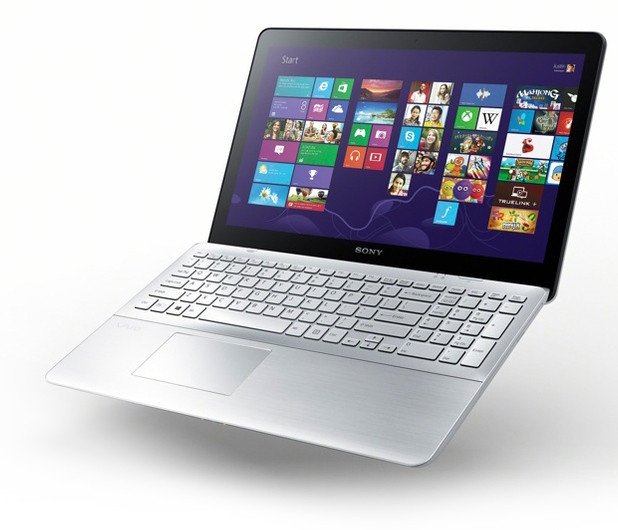
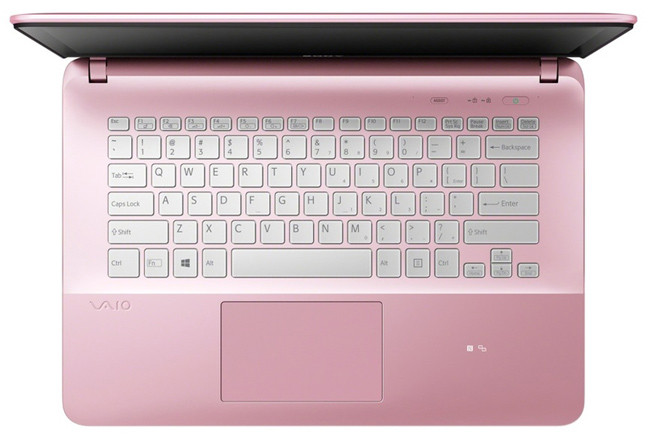
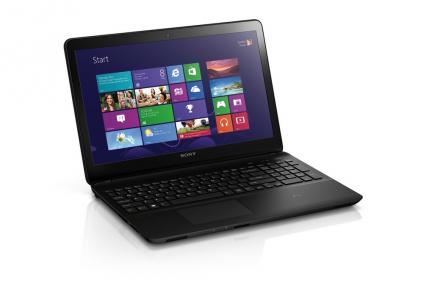
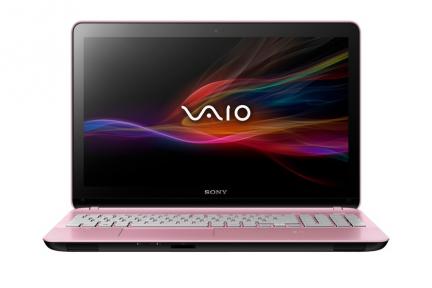
Sony VAIO Fit, renovando la familia de portátiles asequibles, Gama E


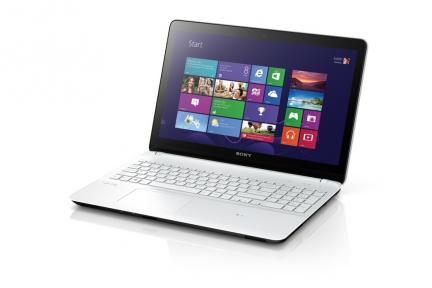
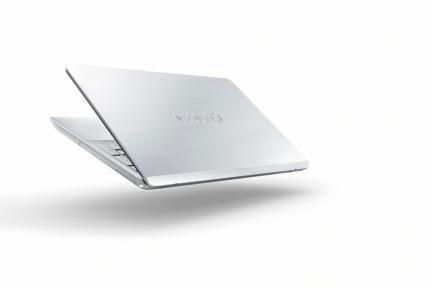
En DondeRepararPortatil.com estamos intentando informaros de las noticas mas interesantes en el sector de los portátiles, en este caso, nos hemos enterado que la empresa japonesa SONY acaba de presentar la puesta al día de sus portátiles más asequibles, que entrarán dentro de la denominación Sony VAIO Fit. Aunque la idea era de simplificar las cosas con la nueva familia, sigue habiendo diferentes escalones dentro de ella, para empezar, hay una coletilla “E” que nos informa sobre la versión más asequible.

001 sony


Tenemos dos tamaños de pantalla, 14 y 15 pulgadas, acompañados de un cambio muy importante en la resolución de la misma, sobre todo teniendo en cuenta que estamos ante la gama más baja de Sony. Para el modelo de 14 pulgadas, se olvidan del típico 1366×768 píxeles, y lo suben hasta los más agradables 1600×900 píxeles.
Importante mencionar que las pantallas son táctiles, y el sistema operativo es Windows 8.


 003 sony


Sony mejora las resoluciones de sus portátiles

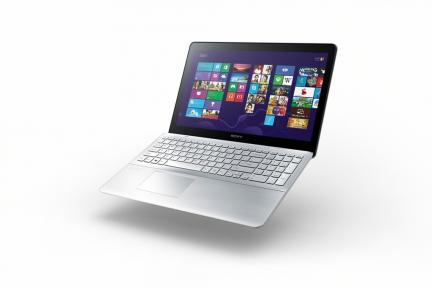
Con la pantalla de 15 pulgadas pasa lo mismo, pero en esta ocasión sube hasta el formato FullHD, 1920×1080 píxeles. También hay espacio para colocar un teclado completo. Para los que no valoren la nueva resolución, Sony propone los VAIO Fit E, considerablemente más baratos (esperamos más información oficial para saber si este modelo es táctil).

Son dispositivos trabajados en el tamaño, pero no son ultrabooks. En ellos hay espacio para una unidad óptica, procesadores Intel Core, gráficas NVidia, conectividad NFC, cámaras Exmor R, teclados retroiluminados, y soluciones de almacenamiento híbridas.


002 sony

Sony VAIO Fit, disponibilidad y precio

La compañía orienta sus VAIO Fit a estudiantes y negocios que quieren tener, por un buen precio, un ordenador con buena presencia y calidad de materiales (cuerpo de aluminio). Los VAIO Fit E arrancan en 549 dólares, mientras que el VAIO Fit lo hace en 649 dólares. El modelo de 15 pulgadas se va a los 700 dólares.

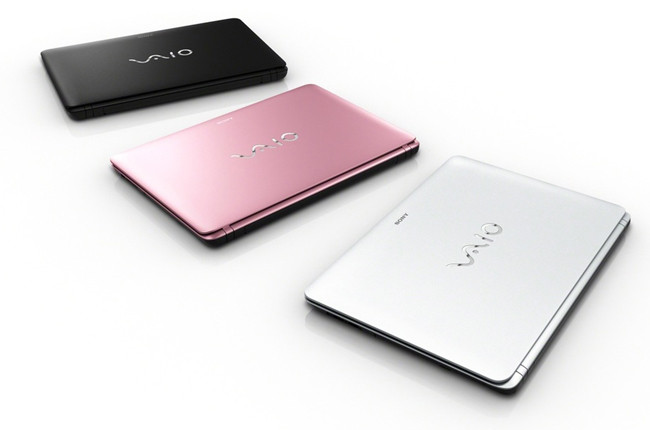
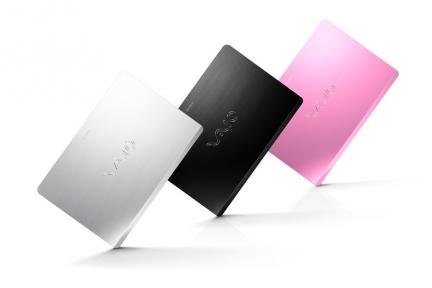
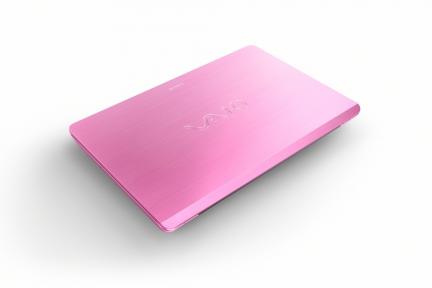
Como es habitual en Sony, habrá colorido para elegir: negro, plata y rosa.
En , estaremos pendientes de la información relativa a nuestro mercado.
Mientras esperamos, qué mejor que un vídeo de presentación y una galería de fotos para conocerlos mejor?

004 sony 005 sony 006 sony 007 sony 008 sony 009 sony 010 sony


 visto en http://www.xataka.com, y para mas información, ver en Sony.es