Archivo por meses: mayo 2013

__asus

ASUS Taichi, un portátil Windows 8 con doble pantalla

Merece especial atención el portátil con doble pantalla que nos presenta ASUS, conocido como TAICHI. El portátil cuenta con Windows 8, el sistema operativo de moda en el Computex 2012.

Cuando está abierto parece un portátil de 13.3 pulgadas normal y corriente, pero al cerrarlo comprobamos que en la tapa superior tenemos una pantalla táctil de 11.6 pulgadas. Ambas pantallas cuentan con una resolución Full HD (1080p).

Siguiendo con las pantallas, utilizan paneles Super IPS+, y en el caso de la externa, también se presenta el soporte para punteros. La idea de ASUS es que al cerrar el portátil, nos olvidemos de él y pensemos que tenemos una tablet en la mano. En este modo tenemos acceso a las teclas de volumen, bloqueo de pantalla o suspender la “tablet”.


Las dos pantallas pueden funcionar a la vez


Como alguno habréis imaginado, ambas pantallas pueden funcionar al mismo tiempo, de forma independiente, por lo que se abre un abanico de posibilidades bastante amplio, a la hora de trabajar de forma colaborativa o presentar información.

Lo que queda claro es que las dos pantallas pueden presentar contenidos diferentes, y funcionar de forma independiente, por lo que será interesante ver cómo afecta esto a la batería y a la potencia de proceso.

En un configuración tan especial, no se han olvidado de incluir un par de cámaras, la típica interna de un portátil, y una frontal en el exterior (5 megapíxeles). Entrando en especificaciones puras y duras, tenemos procesadores Intel Core i7 de tercera generación, discos SSD, teclado retroiluminado, o 4GB de RAM.

Asus ha dejado a su Taichi en 1899 euros. Su doble pantalla IPS, el hecho de apostar por un procesador Intel Core i7 y un sistema de audio desarrollado por Bang & Olufsen son algunos de sus principales atractivos para hacernos creer que la cifra es merecida, aunque eso quedará al juicio de cada uno.


Visto en xataka.com.

002asymmetric-fan-airflow

¿Cómo funcionan los ventiladores asimétricos de los portátiles de Apple MacBook Pro Retina?

Una de las grandes novedades de los MacBook Pro con pantalla Retina ha sido la inclusión de un nuevo sistema de ventilación asimétrico. Estos nuevos ventiladores tienen las aspas dispuestas de manera irregular, generando distintas frecuencias de ruido en su funcionamiento. Al generarse distintas frecuencias, el oído humano percibe menos ruido del real, generando una sensación de confort superior.


Todos sabemos que Apple es una compañía que casi no inventa nada. Simplemente son unos auténticos genios para componer un puzzle inmejorable con las piezas y tecnologías que les ofrece el mercado.

Un claro ejemplo más de esto que digo es el nuevo tipo de ventiladores que usan los nuevos MacBook Air y MacBook Pro con pantalla Retina. Se trata de ventiladores asimétricos; no es un sistema nuevo que haya inventado Apple ni mucho menos.

En realidad la ventilación asimétrica está patentada desde el año 2003 y su uso lo comenzó el fabricante de soluciones de refrigeración informática Cooler Master en sus ventiladores de gama más alta. A pesar de todo no ha sido un sistema que goce de gran popularidad, siendo los más usados los ventiladores convencionales y la refrigeración líquida.


Apple lo monta en su última generación de portátiles

La refrigeración ha sido siempre una asignatura pendiente en los portátiles de Apple. Su diseño ultra delgado hacía que los de Cupertino montaran ventiladores muy pequeños que no expulsaban el aire todo lo bien que debieran. Si a eso le sumamos la carcasa de aluminio que expulsa el calor hacia fuera, nuestros MacBook Pro se convierten en tostadoras.

Un sistema de refrigeración líquida habría sido muy caro, poco fiable y difícil de integrar en un diseño tan delgado. La refrigeración iónica aún no deja de ser un concepto sin mucho futuro, así que los de Cupertino tenían poco más donde elegir. El sistema de ventiladores asimétricos se postula como una opción muy barata y con algunas ventajas.

El nuevo MacBook Air también monta un ventilador asimétrico, pero de menor tamaño que los dos que monta el MacBook Pro con pantalla Retina. También tenemos que tener en cuenta que es un equipo bastante menos potente y al que se le va a exigir menos potencia. Los MacBook Pro de 13″ y 15″ en cambio no montan ventiladores asimétricos.


¿Cómo funciona la refrigeración asimétrica?

En realidad los ventiladores asimétricos no dejan de ser ventiladores convencionales con rotores normales y corrientes. La única diferencia entre éstos y los clásicos ventiladores es la disposición de sus componentes. Las aspas y el centro de rotación en este caso están colocados de manera asimétrica (de ahí el nombre), de manera que el ruido se produce a varias frecuencias en vez de una única frecuencia.

Lo que con esto conseguimos exactamente es engañar al oído humano haciendo menos distinguible el sonido que producen los ventiladores. La cantidad de flujo de aire y la velocidad de éstos es exactamente igual, por lo que lo que conseguimos es que los ventiladores puedan girar a más velocidad sin que nos moleste a nosotros, consiguiendo un confort mayor.

Otra de las mejoras que Apple ha incorporado en su nuevo sistema de refrigeración es que el aire caliente no solo sale del equipo, sino que también tiene una especie de branquias laterales que absorben el aire del ambiente para optimizar el enfriamiento del interior. El aire caliente como siempre, sale por la bisagra de la pantalla. El principal inconveniente de que pueda entrar aire frío del exterior es que el interior de los nuevos MacBook Pro con pantalla Retina se va a llenar de polvo en cuestión de poco tiempo.


Pruebas de uso real

Metiéndole caña es cuestión de minutos que la base del MacBook Pro se vuelva caliente. Si seguimos pidiéndole rendimiento máximo el calor sigue aumentando, pero los ventiladores empiezan a aumentar de velocidad para mantener el calor a raya.

Mientras las revoluciones de los ventiladores aumentan, el ruido no lo hace de manera tan directa. El ruido es bastante menos molesto a 6000 rpm en un MacBook Pro con pantalla Retina que en un MacBook Pro de 15″. Realmente a nivel de decibelios el ruido no es muy inferior, pero es menos intrusivo, y el oído humano lo percibe de manera menos directa.

Lo mejor de todo es que a pesar de que el cuerpo del equipo es de aluminio, la carcasa ya no quema cuando el equipo se pone al máximo, sino que sólo está caliente, lo que es muy de agradecer para aquellos que se ponen el portátil entre las piernas.


Visto en la web de applesencia.com.

Donde Reparar Portatil

¿Te han dicho que no se puede reparar tu portatil? reparar placa de portatil

¿Te han dicho que no se puede reparar tu portátil?

Un informático ha visto tu portátil y tienes mal la placa base del portátil y es mejor comprarse uno nuevo?

Tienes la pantalla rota o con liquido por dentro y eso vale mas que un portátil nuevo?

Conector de alimentación roto?

Si has respondido SI a alguna de estas preguntas, acabas de tener suerte, aquí podemos solucionar todos estos problemas y de forma mas barata, económica y rápido de lo que te han dicho.

En DondeRepararPortatil.com somos especialistas en la reparación de portátiles, y en especial en placas bases y problemas electrónicos.

Donde Reparar Portatil


Reparamos todas las marcas, incluida Apple. Acer, HP, Toshiba, PackardBell, Dell, Fujitsu, ASUS, BEEP, MSI, Compaq, Sony VAIO, Gateway, IBM, Lenovo, LG, Samsung, BenQ, NEC, Medion, Panasonic, Sharp, Olivetti, IniWill, ADL, Airis,  

Reparamos cualquier tipo de avería o fallo en portátiles, equipos de sobremesa, tablets y smartphone. Y si no compensa te lo diremos en total confianza

Trabajar con DondeRepararPortatil.com no tiene riesgo:

El presupuesto es gratuito, cobramos cero euros por elaborar el presupuesto
Presupuesto sin compromiso, si no te interesa lo entendemos y no cobramos nada

Reparamos miles de portátiles cada año, mas que la mayoría de servicios técnicos oficiales

Reparamos la placa base o la tarjeta gráfica si es necesario.
Ya no hay excusa para tirarlo al punto limpio

Te recogemos el portátil en tu casa, usamos el mejor transporte, SEUR y es gratis

Puedes ver Nuestra Tienda y Laboratorio en Google

Si lo deseas puede contactar con nosotros por distintos medios.

Recuerda que DondeRepararPortatil.com está para solucionarte problemas, conseguir darte el mejor precio y valorar tu tiempo correctamente.

Nuestro objetivo principal es tener clientes satisfechos, que confíen en nosotros para la reparación y mantenimiento de sus ordenadores.
Puedes ver comentarios de clientes en nuestro blog


00router-800x600

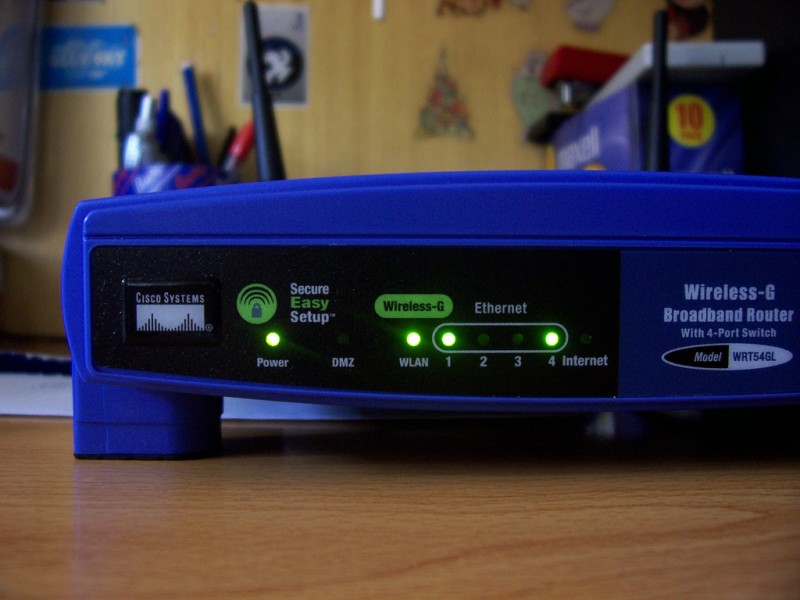
Portatil con WiFi seguro en casa, 5 consejos para mejorar la seguridad y rendimiento de nuestra red Wi-Fi


Las redes Wi-Fi son cada vez más populares y podemos conseguirlas en casi cualquier lugar. Con el auge de los dispositivos móviles estas son cada vez más útiles y necesarias.

Podemos disfrutar de conexiones Wi-Fi en nuestras oficinas, en restaurantes, centros comerciales y muchos otros espacios públicos, pero cada vez es más común disponer de conexiones inalámbricas en casa, ya que nos facilitan la tarea de conectar múltiples dispositivos sin necesidad de cables o complicadas instalaciones y configuraciones.

Hoy en día, un router inalámbrico para proveer conexión Wi-Fi a una pequeña casa o apartamento, resulta económico y fácil de conseguir e instalar, sin embargo hay algunas cosas que debemos tener en cuenta para sacarle el mayor provecho a la conexión y evitar a los intrusos, también conocidos como vecinos que roban Internet.


La finalidad de esta edición de la guía es ofrecer algunos consejos para mejorar la seguridad y rendimiento de nuestras redes Wi-Fi en el hogar de una manera bastante general.

 
1. Ubicación del Router

El sitio donde conectamos el router puede parecer algo trivial, sin embargo, de su ubicación dependerá que aprovechemos al máximo su alcance y potencia. El router debería situarse en un punto central de la casa, ya que la mayoría de las antenas propagan su señal en todas las direcciones. Al ubicar el router en el centro aprovecharemos el alcance que tiene en cualquiera de los extremos de la casa.

Si estamos en una casa de dos pisos en la que el router está en el primero de ellos y nosotros nos conectamos desde la habitación que está en la planta superior, resulta útil y conveniente ubicar el router cerca del techo del primer piso para que así la señal llegue con mayor potencia. En este caso, ubicar el router a unos 30 cm del techo sería bastante bueno.

También debemos evitar poner el router cerca de ventanas o fijarlo en las paredes que separan la casa del exterior, ya que de esta manera gran parte de la señal se escapará hacia la calle.

En caso de que resulte complicado mover el router hacia un punto central, la solución es reemplazar la antena por una del tipo direccional y apuntarla hacia el lugar donde se encuentran los dispositivos desde los que nos conectamos de manera habitual, de esta manera aprovechamos toda la potencia. Una antena con un mayor número de dBi también nos ofrecerá mayor ganancia.

 
2. Evitar interferencias

Los routers emiten su señal a través de ondas usando una frecuencia de 2.4 GHz, de la misma manera que lo hacen muchos otros artefactos del hogar, como por ejemplo, teléfonos inalámbricos, hornos microondas, monitores de bebe, radio transmisores y muchos otros. Al operar todos en la misma frecuencia se genera una especie de competencia entre las señales, lo que produce una interferencia y perdida en la potencia de la conexión Wi-Fi.

Para controlar un poco esta situación debemos ubicar el router lo más lejos posible de estos aparatos. Los router más nuevos también operan en con una frecuencia de 5 GHz, por lo que si tenemos dispositivos con la etiqueta del estándar 802.11n podremos usarla sin problemas.

Adicionalmente, los routers pueden enviar su señal a través de diferentes canales, por defecto la mayoría de estos opera en el canal 6, sin embargo, puedes probar con otros canales haciendo los cambios respectivos en la configuración del aparato. Cambiar el canal de transmisión no requiere hacer ajustes en el resto de los dispositivos, estos lo detectan de forma automática.

 
3. Usar dispositivos de la misma marca

Aunque no es obligatorio, se recomienda comprar los dispositivos de red tales como: repetidores, adaptadores inalámbricos USB, antenas y tarjetas de red, de la misma marca del fabricante del router, esto garantiza mayor confiabilidad. Sin embargo, la mayoría de marcas opera perfectamente con dispositivos de otros fabricantes, por lo que esto no debería ser una gran preocupación; pero si puede ser un consejo a tener en cuenta la próxima vez que decidas actualizar los dispositivos de tu red.


4. Asegurar nuestra red

Proteger la red con una contraseña es el paso más importante para evitar que los vecinos se aprovechen de nuestra conexión.

La contraseña de nuestra red -como cualquier otra contraseña- debe ser fácil de recordar para nosotros, perodifícil de adivinar para los demás. Se recomienda usar combinaciones de números y letras para una mayor efectividad.

Los routers, además de contraseña nos permiten elegir distintos métodos de encriptación, siendo los más recomendados WPA y WPA2, aunque existen otras opciones, estos son lo suficientemente fuertes. También es recomendable evitar a toda costa el algoritmo WEP, ya que este resulta vulnerable y cualquier usuario con conocimientos medios y el software adecuado puede obtener la contraseña sin mayor dificultad.

Más allá de la contraseña de red, también resulta útil cambiar la contraseña que permite acceder a las opciones administrativas del router. Los nombres de usuario y contraseñas por defecto de estos dispositivos suelen ser fáciles de adivinar y cualquier persona que tenga acceso a estas podrá alterar la configuración del aparato sin necesidad de tener acceso físico a él.

Algunos dispositivos presentan problemas para conectarse a redes protegidas por contraseña, por lo que es posible que tengamos preferencia por dejarla abierta. Para estos casos se recomienda habilitar el filtrado MAC, que consiste en ingresar las direcciones físicas de todos los dispositivos conocidos que se conectarán a la red en la “lista blanca” del router, de esta forma cualquier dispositivo que no esté en la lista será rechazado de manera automática.

La dirección MAC es una identificación que ponen los fabricantes de hardware en las tarjetas de red de todos sus dispositivos y es única para cada uno de ellos, su estructura es similar a esta: 00-1E-CE-E4-D6-6C por lo que no resultará difícil reconocerlas.

 
5. Actualizar el Firmware y los controladores

Actualizar el software de nuestros dispositivos de red suele traer mejoras significativas, sin embargo es una cuestión delicada que debemos llevar a cabo solo si es estrictamente necesario y estamos seguros de que la actualización que aplicaremos corregirá el problema que estamos enfrentando.

Realizar una actualización del Firmware del router es una tarea simple, pero si se hace de manera incorrecta se puede dejar el equipo totalmente inservible, por lo que es recomendable asegurarse de tener la versión correcta del software para el dispositivo que vayamos a actualizar.


Conclusiones

La mayoría de estas tareas son fáciles de llevar a cabo y cualquier duda puede ser resuelta consultando el manual del router o el sitio web del fabricante del mismo, sin embargo, los comentarios están abiertos para cualquier consulta que deseen realizar o para compartir consejos adicionales que puedan ser útiles para otras personas.


visto en Bitelia.com

0000_Toshiba portege Z10t

Portatil Toshiba Portege Z10t, características técnicas


Toshiba ha anunciado que su nuevo ultrabook convertible está listo para salir al mercado. No lo hará hasta este verano, pero a cambio, el modelo que estará disponible en España será uno con una configuración superior.

Pasemos pues a conocer a fondo al Toshiba Portégé Z10t.

Toshiba Portege Z10t, características técnicas

El nuevo Toshiba Portégé Z10t es un ultrabook con pantalla de 11.6 pulgadas cuya resolución no se queda nada corta: 1080p. Esa es una resolución que podemos aprovechar bastante bien cuando separamos la pantalla del teclado y el Z10t hace las funciones de tablet.

Evidentemente la pantalla de este equipo es de tipo táctil con hasta diez puntos simultáneos posibles. La funciones táctiles pueden aprovecharse también con el Toshiba-Pen, con el que podemos escribir (con reconocimiento de escritura incluido) y dibujar, pero también usarlo como cursos o elemento para movernos por los menús.

El perfil profesional de este equipo queda demostrado por la resistencia a caídas, golpes y derrames accidentales de líquidos, además de aspectos relacionados con la seguridad, como sistema antirrobo de Intel contra accesos no autorizados, la plataforma TPM para cifrado de datos y tecnología Intel vPro.

A nivel de conectividad tenemos puertos USB 3.0, salida HDMI, así como compatibilidad con Widi gracias a los últimos chips de Intel. También incluye puerto Gigabit LAN y soporte paraLTE.


Toshiba Portégé Z10t, precio y disponibilidad

El nuevo equipo convertible de Toshiba llegará este verano a España pero no ha sido fijado por ahora el precio al que lo hará.

Respecto a la configuración, la compañía tampoco ha dado detalles de procesadores, memoria interna o batería, pero ha asegurado que el modelo que tengamos en nuestro país tendrá características más completas que los modelos que ya están saliendo a la venta en otro países.


visto en xataka.com

__650_1000_Apuntes

Siete alternativas para tomar apuntes en el portatil

En clase, en el trabajo, en una conferencia, en muchos sitios no os ha pasado que teníais que tomar apuntes y no estabais seguros que programa usar para tomar esos apuntes?

Por eso hemos decidido hacer esta recopilación de las mejores soluciones para escribir vuestros apuntes.



Básicamente, tenemos tres grandes grupos: programas de ofimática, programas para tomar notas y, por último, LaTeX que en muchos casos es la mejor alternativa. Vamos a ello.

Word/LibreOffice Writer y Dropbox/SkyDrive, lo más sencillo
Empecemos con la solución más tradicional: una suite ofimática. Todos sabemos muy bien lo que ofrecen: facilidad de uso, compatibilidad con muchos formatos y bastante potencia a la hora de personalizar el formato sin demasiadas complicaciones.

Personalmente, yo complementaría cualquiera de las dos con un servicio de almacenamiento en la nube, ya sea Dropbox , SkyDrive o cualquier otro. De esta forma, mantenemos una copia segura, sincronizamos entre otros ordenadores y resultará muy fácil compartir apuntes entre compañeros. En el caso de LibreOffice podéis usar cualquiera que esté en vuestro sistema.

Pero si usáis Word, yo me decantaría por SkyDrive. Está muy integrado con toda la suite Office, y tenéis la ventaja de que podéis editar documentos en la nube directamente con Office Web Apps.


Todo en la nube: Google Docs u Office Web Apps
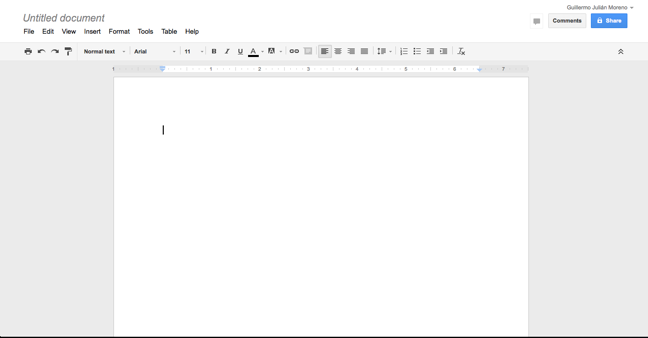
Usar una suite ofimática tiene sus puntos malos. Tanto LibreOffice como Word son programas que podríamos considerar “pesados”, que no cargan precisamente rápido. Además, los necesitáis si queréis editar documentos en otros sitios donde no tengáis el software (salvo que uséis SkyDrive + Word, como decía arriba).

Para eso, tenemos una solución: usar una suite ofimática en la nube y pasar de los programas de escritorio. Hay dos opciones: Google Docs u Office Web Apps.

Las dos tienen más o menos las mismas opciones a la hora de editar documentos, pero por lo demás Google Docs es mejor. Es más rápido, tiene compatibilidad con más formatos a la hora de descargar los documentos, y es muchísimo más fácil compartir y colaborar en documentos.


Aplicaciones dedicadas: OneNote o Evernote
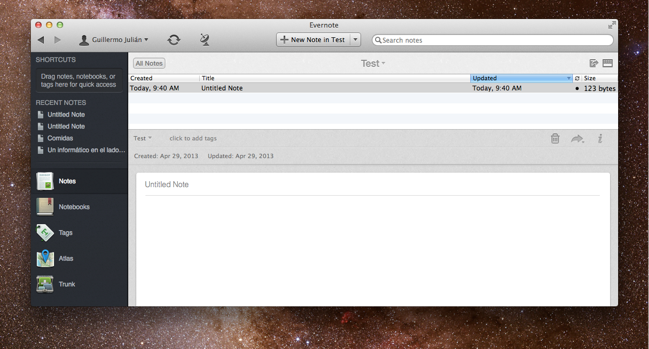
También podemos optar por aplicaciones especializadas en tomar notas. Los dos competidores son OneNote y Evernote (Google Keep es demasiado limitado como para tenerlo en cuenta), y están bastante igualados.

La manera de organizarlo es diferente de la que tendríamos con un documento de Office, LibreOffice, Google Docs o similares. En el primer caso tendríamos normal un único documento con todos los apuntes de una asignatura. Sin embargo, con OneNote o Evernote es mejor usar libretas por cada asignatura, y crear notas con cada tema o con cada clase que demos. De esta forma, seguimos manteniendo notas manejables y nos aprovechamos de las posibilidades de búsqueda por etiquetas y texto.

En organización gana Evernote, aunque esta decisión es bastante personal. Prefiero la organización por libretas, sublibretas y etiquetas de Evernote antes que la de bloc de notas y grupo de notas de OneNote. Pero, como os digo, no hay una gran diferencia entre ellas.

OneNote permite más posibilidades a la hora de editar texto con formato, sobre todo en el escritorio donde podemos pegar directamente contenido (tablas Excel)sin ningún problema. Pero Evernote tampoco se queda especialmente corto, y nos ofrece más que suficiente para editar apuntes.

Por último, las aplicaciones, donde gana Evernote, que además de estar en las mismas plataformas que OneNote, está disponible para BlackBerry y Mac. Otro punto fuerte de Evernote es su ecosistema de aplicaciones, que nos permiten extender su funcionalidad fácilmente.

En definitiva, si os gusta la aproximación de tomar apuntes usando notas, y no queréis mucha complicación, Evernote es para mí la mejor opción.

El olvidado: LaTeX

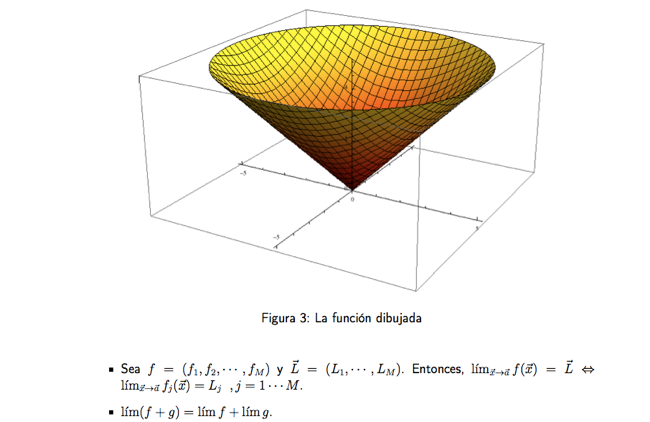
Una vez que sabes los comandos, sacar apuntes como estos no es difícil.

Por unas razones o por otras, LaTeX está cada vez más olvidado. De hecho, es probable que a muchos ni os suene. Sin embargo, para mí es la mejor alternativa para tomar apuntes, principalmente por toda la potencia que ofrece.

Más que un programa para editar documentos, LaTeX es un lenguaje para editar documentos. No ponemos negritas con Control + B, sino escribiendo \textbf{texto}. Todo son comandos escritos en un fichero de texto plano, que después se compila a un PDF (aunque soporta otros formatos de salida).

Como os podéis imaginar, es bastante más difícil de usar que Word, pero a cambio nos ofrece muchísima más potencia y rapidez cuando lo dominamos. En mi caso, estudiando Matemáticas e Informática, LaTeX es casi imprescindible. No hace falta decir que su soporte para escribir matemáticas es infinitas veces mejor que el de cualquier otro programa de ofimática (más aún cuando Mathematica y Sage pueden sacar la salida de sus cálculos en formato TeX). Pero para otros temas también viene muy bien, principalmente porque se ocupa de todo y salen documentos con una presentación excelente.

Para empezar con LaTeX tenéis que descargaros la distribución correspondiente: MacTeX en Mac,MikTeX en Windows y TeXLive en Linux (instaladla con sudo apt-get install texlive). También necesitaréis un editor: vale cualquiera, incluso el bloc de notas, pero un editor especializado comoTexmaker (multiplataforma) os hará las cosas más sencillas. También podéis empezar con LyX, que tiene una interfaz visual a LaTeX mucho más fácil de usar. Si queréis ir a la nube, ShareLaTeX es una solución estupenda, que además os permitirá colaborar en documentos LaTeX.

Como ya os habréis podido imaginar, LaTeX es mi opción para tomar apuntes. Se tarda mucho en aprenderlo, sí, pero al final merece la pena. Si no tenéis tiempo o ganas para LaTeX, la siguiente mejor opción para mí es ir a Word, SkyDrive y OneNote. Es una solución de pago, sí, pero os ofrece todo integrado, incluyendo edición en la nube, de forma prácticamente transparente. Y si no, LibreOffice y Dropbox os permitirá escribir apuntes y mantenerlos sincronizados sin muchos problemas. Vosotros, ¿qué usáis para tomar apuntes?

 visto en Genbeta.com