Archivo del Autor: Ramiro

Acerca de Ramiro

Ramiro es uno de lo miembros del Departamento Técnico de InfoRepareX SL, el laboratorio de microelectrónica que realiza las reparaciones y mantenimientos de www.donderepararportatil.com

Beep_HL90

Portátil Beep HL90, encienden los leds y pantalla en negro

Un caso real de reparación en el laboratorio de DondeRepararPortatil.com, que se ha solucionado rápido, bien y económico. Nuestro cliente ha quedado muy satisfecho y ha sido una reparación económica con respecto a tener que comprarse un portátil nuevo como le dijeron en la tienda de informática donde lo llevó.

En esta ocasión se trata de un Portátil Beep HL90, veamos el caso de reparación de este equipo:

Beep_HL90


Este equipo  nos ha llegado muy bien embalado, en una caja de cartón en tan buen estado, que se puede devolver el equipo en su misma caja, si no fuera reutilizable, al cliente se le devolvería en otra nueva, para que viaje seguro su equipo.

Recordad que a todos nos interesa recibir el equipo en el mejor estado posible, por lo que se os aconseja perder 15 minutos mas en preparar bien el paquete, haced el envío como mejor viajen los equipos.

00 seur

Embalar y proteger el portátil que nos enviáis es muy importante, pues así el equipo no nos llega con mas desperfectos de los que tenía originalmente, aunque usando los servicios de SEUR, tenemos las máximas garantías que nuestros paquetes van a tener el mejor trato posible, aún así, es mejor protegerlos correctamente.


Como lo hemos RECIBIDO:

El Portátil Beep HL90 se nos ha enviado completo, viene con su disco duro, la batería, el alimentador original y solo nos ha faltado recibir su propio cable de corriente.

Esta situación es la ideal para nuestros técnicos de reparación de portátiles, aunque si no puedes mandarnos el equipo con su disco duro por que te hacen falta los datos, o por que no quieres que tus datos estén fuera de tu alcance, no pasa nada, no es imprescindible para la reparación, en taller tenemos otros HDs con los que probar.

Pero el alimentador de corriente siempre nos interesa comprobarlo, ver que funciona correctamente y que no te va a dar problema en un tiempo. Hay pocas ocasiones en las que el propio cable de corriente del alimentador está desgastado o en mal estado y provoca fallos de corriente, es mejor que lo revisemos.


Cuales son los SÍNTOMAS:

Lo que le ocurre al portátil, según nos comenta el cliente, es que al conectarle el alimentador de corriente, encienden los leds y no hace nada de nada, el cliente comenta que ha comprobado el procesador y la memoria ram.

Encendemos el portátil en nuestro laboratorio y comprobamos que efectivamente, es tal como nos indica el cliente, y además, comprobamos que el alimentador de corriente funciona correctamente, con lo que descartamos este elemento. Pasamos directamente el portátil averiado a nuestro laboratorio, donde se desmonta y comenzamos a realizar pruebas y medidas en la placa base para su presupuesto y posterior reparación.

Reparación de portátiles


Cual es la SOLUCIÓN:

En este caso, hemos dado con la avería en la placa base rápido, gracias a los síntomas tan claros que muestra el equipo y tras unas pocas pruebas, el fallo está en el modulo de la tarjeta de vídeo integrada en la placa base.

Hemos tenido que cambiar varios componentes electrónicos SMD y un circuito integrado, al estar dañados. Y realizarle el proceso de reballing o rework en la tarjeta gráfica integrada, pero al desmontar el circuito integrad vemos que está demasiado dañado, por lo que hemos comprado un circuito integrado igual pero nuevo y se le ha instalado. Con esto, el portátil averiado ya vuelve a tener video como el primer día de su fabricación.

Hemos comprobado que ahora el equipo funciona correctamente, incluso le aplicamos ciclos de carga de trabajo en la CPU y en la GPU para estresarlos y aumentar la demanda de corriente en la placa base.

Comprobamos el alimentador y la batería, todo OK, por lo que la reparación se da por finalizada.

En el desmontaje del portátil, vemos que tiene completamente dañados todos los elementos destinados a la disipación de calor, tanto por el uso normal como por el problema que tenía, que generaba una mayor cantidad de calor. Por lo que requiere el cambio de pasta, almohadillas y disipadores térmicos para que funcione a su temperatura adecuada y no baje el rendimiento de su funcionamiento.

Y en este modelo en concreto, debido al poco afortunado diseño interno de su refrigeración, hemos tomado la decicisión de dejar el ventilador de tal forma que siempre funciona al 100% de sus revoluciones, por lo que será necesario que se le haga un mantenimiento preventivo cada 6 meses aproximadamente.

Desde nuestro SAT, se aconseja en general realizar un mantenimiento preventivo cada 6 meses para evitar que se obstruya el disipador y provoque averías futuras, o tras el uso en entornos agresivos por contaminación, tales como ambientes con humo, arena, polvo, etc…..

Se le han solucionado las averías, con lo que el cliente ha ahorrado cerca del 50% de lo que le hubiera costado repararla en el servicio técnico oficial de Beep, además de haber sido presupuestado, reparado y devuelto en tan solo 4 días, algo mucho mas rápido que cualquier servicio técnico oficial.

Si le hubiera hecho caso a la tienda de informática donde lo llevó, se hubiera gastado 500€ en un portátil nuevo y este lo hubiera tirado.

Tened mucho cuidado con quien y donde os abren y reparan vuestros portátiles, muchas veces
lo barato sale mas caro, ojo con esto y siempre, siempre, pedid factura o ticket para poder reclamar en caso que sea necesario.

Técnico Pirata

Ahora te preguntarás, pero cuanto le ha costado al cliente su reparación del Portátil Beep HL90? pues tan solo 120€, con todas las piezas para la reparación incluidas, con la mano de obra incluida, con el mantenimiento incluido, y con los portes de ida y de vuelta, TODO INCLUIDO, hasta el IVA

¿Te parece una buena reparación? ¿A que esperas a mandarnos tu equipo averiado? Consúltanos tu caso!!.


OFERTA AntiCrisis de DondeRepararPortátil.com:

  • Presupuesto Gratis de Reparación para Portátiles y NetBooks
  • Presupuesto sin compromiso
  • Portes de retirada desde tu casa a nuestro laboratorio GRATIS, coste cero para el cliente

Recuerda que nuestro servicio técnico hace reparaciones en: Zamora, Badajoz, Madrid, Tarragona, Teruel, Toledo, Valencia, Sevilla, Zaragoza, Álava, Albacete, Alicante, Almería, Asturias, Ávila, Burgos,  Guipúzcoa, Huelva, Guipúzcoa, Huelva, Huesca, Jaén, La Rioja, León, Lérida, Lugo, Málaga, Murcia, Navarra, Orense, Palencia, Pontevedra, Salamanca, Segovia, Barcelona, Soria, Valladolid, Vizcaya, Huesca, Jaén, La Rioja, León, Lérida, Lugo, Málaga, Murcia, Navarra, Orense, Cáceres, Cádiz, Cantabria, Castellón, Ciudad Real, Córdoba, La Coruña, Cuenca, Gerona, Granada, Guadalajara.

Y si lo que necesita es arreglar el cargador de alimentación del portátil, también se lo podemos hacer, no compres un alimentador compatible de los chinos, repara el original!!.

¿Es necesario mandar la batería? pues no es necesario, pero si lo haces, también te la chequeamos y de paso vemos si el cargador interno de la placa base del portátil funciona bien.

wd_solid_state_hybrid_drive_1

Qué es un disco duro híbrido SSHD para portátil y qué ventajas tiene


Los discos duros híbridos, también conocidos como unidades de estado sólido híbridas ( SSHD), combinan las características de disco duro convencional con prestaciones similares a una  SSD. Son unos disco duros que cuentan con un búfer de alta capacidad, porque integran una caché de memoria no volátil o incluso una pequeña unidad de almacenamiento sólido (SSD). A diferencia de los discos duros convencionales, los discos duros híbridos o SSHD mantienen el motor y los platos en descanso, sin consumir energía, ni generar calor. Los datos se escriben en la memoria flash del búfer que es no volátil, esto es, no existe riesgo de pérdida de datos si se corta la energía. A la hora de leer los datos guardados en los platos del disco duro híbrido, esa información después se guarda en la memoria del búfer.

wd_solid_state_hybrid_drive_2

Los discos duros híbridos o unidades de estado sólido híbridas presentan diversas ventajas frente a los discos duros convencionales, especialmente para su integración en ordenadores portátiles. El arranque del sistema es mucho más rápido y, en general, aumenta la velocidad de acceso a los datos. Al no tener los platos girando todo el tiempo, consumen menos energía; así, se incrementa la autonomía de la batería. Además presentan una mayor fiabilidad, gracias a la memoria flash del búfer. El rendimiento de la máquina es superior para muchas aplicaciones, por ejemplo, para el almacenamiento de contenidos multimedia, para la edición ficheros de vídeo grandes o para generar informes desde una base de datos. Y también se acentúan las capacidades de multitarea.

Los discos duros híbridos o SSHD suelen ser más delgados que sus equivalentes en capacidad en soluciones de discos duros convencionales. Suelen emplear interfaces de transferencia de datos estándar como SATA (Serial Advanced Technology Attachment). Sin embargo, a igual capacidad, son más caros que los discos tradicionales, y la oferta existente en el mercado todavía no es muy amplia. Fabricantes como Seagate, Samsung o Hitachi han sido pioneros en lanzar este tipo de soluciones de almacenamiento híbridas.

wd_solid_state_hybrid_drive_1

Uno de los ejemplos más recientes de discos híbridos de estado sólido son los desarrollados por Western Digital en colaboración con SanDisk. Son fruto de la experiencia de SanDisk en la fabricación de memorias flash y de WD en tecnologías de discos duros. Los discos híbridos WD Black SSHD ya están disponibles para fabricantes e integradores. Son de 2,5 pulgadas y tienen un grosor de sólo 5 milímetros; la unidad con una capacidad de 500 GB es casi la mitad de pequeña que los discos duros portátiles convencionales de 2,5 pulgadas y 9,5 milímetros. La interfaz es SATA. Los WD Black SSHD están pensados para los ordenadores ultraportátiles más delgados del mercado; el modelo de 500 GB incorpora una SanDisk iSSD de 24 GB que actúa como memoria de caché de escritura no volátil y que está fabricada con tecnología de 19 nm (nanómetros).


visto en tuexperto.com

speedfan_post

Controla ventiladores y temperaturas en tu portátil con SpeedFan

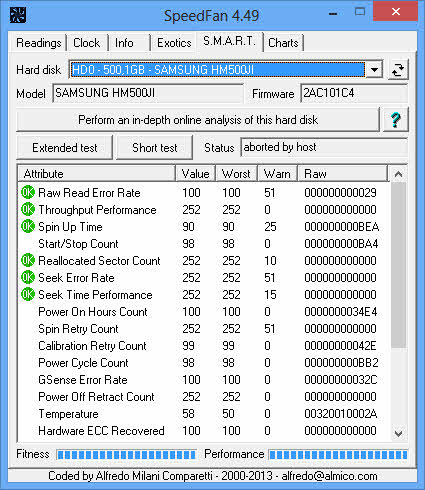
speedfan_post SpeedFan es una aplicación gratuita que permite controlar las revoluciones de los principales ventiladores de su equipo, como el de CPU y el de los chasis siempre y cuando estén conectados directamente a los conectores FAN de la placa base. Además muestra información relevante sobre temperaturas del equipo extraida de los sensores de temperatura de su hardware y discos duros. Tras analizar el tipo de sensores de su ordenador, SpeedFan muestra los datos en el panel principal. Verás temperaturas, uso del procesador y voltajes. SpeedFan puede regular la velocidad de las ventiladores para evitar sobrecalentamientos y reducir el ruido de la máquina. Incluso dispone de opciones interesantes como Automatic Fan Speed que regulará por sí solo la velocidad de los ventiladores dependiendo de la temperatura en cada momento o la pestaña “S.M.A.R.T” que extrae información relevante sobre el estado de su disco duro.

speedfan

Puedes descargarlo de su página oficial: http://www.almico.com/speedfan.php

SpeedFan funciona en Windows 9x, ME, NT, 2000, 2003, XP, Vista, Windows 7 y en Windows 8. SpeedFan funciona también en Windows Server 2003, Windows Server 2008 y en Windows Server 2012 y en plataformas de 64b.


visto en: http://www.auyanet.net


Montar-ISO-WinMac

Cómo montar imágenes ISO en Portátiles de Windows y Mac

Una manera de ahorrar en discos CD/DVD es crear imágenes ISO. Las imágenes ISO son archivos que esconden dentro el contenido de un disco óptico, con sus carpetas y archivos. Con un grabador de ISO, como ISO CD Burner, puedes grabar esta imagen, y con programas como Virtual Clone Drive puedes montarla para que Windows y Mac muestren su contenido como si fuera un lector de discos virtual. Te mostramos algunas de las mejores aplicaciones para montar imágenes ISO.

montar imágenes ISO

Los programas que montan imágenes ISO emulan un lector de discos CD/DVD, mostrando el contenido de la imagen ISO como una unidad más. Esto te será útil para ejecutar copias de seguridad de juegos o documentos importantes guardados dentro de una ISO protegida con contraseña.

Daemon Tools (Windows y Mac)

Ya hemos hablado de Daemon Tools en el pasado, y es que este programa se ha ganado con los años el título de mejor programa para montar imágenes ISO, además de otros muchos formatos: MDX, MDS, MDF, B5T, B6T, BWT, CCD, CDI, BIN, CUE, APE, CUE, FLAC, CUE, NRG e ISZ.

La versión más sencilla es Daemon Tools Lite, para Windows y Mac OS X, que puedes probar durante 15 días y que además de montar hasta cuatro imágenes ISO distintas, también las crea a partir de tus archivos.


MagicDisc (Windows)

De los creadores de Magic ISO Maker, un programa para crear imágenes ISO, nos llega MagicDisc, una aplicación muy práctica para montar imágenes ISO, NRG, MDS/MDF…


ISODisk (Windows)

Esta herramienta es de las más interesantes, pues permite crear tantas unidades virtuales para montar ISO como letras tiene al abecedario, quitando las letras ocupadas por el disco principal o C, y tu lector de DVD físico, normalmente con la letra D. Además, ISODisk genera imágenes ISO a partir de un CD/DVD real.


Pismo File Mount (Windows)

La máxima expresión de la sencillez. Pismo File Mount se integra en el menú contextual de Windows para que, haciendo clic con el botón derecho del ratón encima de una imagen ISO, puedas montarla con la opción Mount…


Montar imágenes ISO en Windows 8

montar imágenes ISO

Entre las muchas novedades que trae Windows 8, se incluye el montaje de imágenes ISO y VHD. Para montar una imagen, tendrás que abrir el Explorador de archivos desde el Escritorio, ir a la carpeta donde se encuentra la ISO, seleccionarla y acudir a la pestaña Administrar. Desde ahí puedes montar la ISO o grabarla en un CD/DVD.


Montar imágenes ISO en Mac OS X

montar imágenes ISO

Aunque hemos visto aplicaciones para montar imágenes ISO en Mac, el sistema operativo de Apple tiene esta opción desde hace años. Para montar la imagen tan sólo hay que hacer doble clic en ella o acudir a Utilidad de Discos y desde “Archivo > Abrir imagen de disco…”

Otros montadores de imágenes ISO que hemos probado anteriormente son WinCDEmu o Furius ISO Mount. Elijas el que elijas no te defraudarán.


El artículo de Cómo montar imágenes ISO en Portátiles de Windows y Mac aparece primero en Bitelia.

Dell Inspiron 1501

Portátil Dell Inspiron 1501 PP23LA, no entra corriente y no hace nada

Un caso real de reparación en el laboratorio de DondeRepararPortatil.com, que se ha solucionado rápido, bien y económico. Nuestro cliente ha quedado muy satisfecho.

En esta ocasión se trata de un Portátil Dell Inspiron 1501, veamos el caso de reparación de este equipo:

Dell Inspiron 1501

Este equipo  nos ha llegado muy bien embalado, en una caja de cartón en tan buen estado, que se puede devolver el equipo en su misma caja, si no fuera reutilizable, al cliente se le devolvería en otra nueva, para que viaje seguro su equipo.

Recordad que a todos nos interesa recibir el equipo en el mejor estado posible, por lo que se os aconseja perder 15 minutos mas en preparar bien el paquete, haced el envío como mejor viajen los equipos.

00 seur

Embalar y proteger el portátil que nos enviáis es muy importante, pues así el equipo no nos llega con mas desperfectos de los que tenía originalmente, aunque usando los servicios de SEUR, tenemos las máximas garantías que nuestros paquetes van a tener el mejor trato posible, aún así, es mejor protegerlos correctamente.

Como lo hemos RECIBIDO:

El Portátil Dell Inspiron 1501 se nos ha enviado completo, viene con su disco duro, la batería, el alimentador original y su cable de corriente.

Esta situación es la ideal para nuestros técnicos de reparación de portátiles, aunque si no puedes mandarnos el equipo con su disco duro por que te hacen falta los datos, o por que no quieres que tus datos estén fuera de tu alcance, no pasa nada, no es imprescindible para la reparación, en taller tenemos otros HDs con los que probar.

Pero el alimentador de corriente siempre nos interesa comprobarlo, ver que funciona correctamente y que no te va a dar problema en un tiempo.

¿Es necesario mandar la batería? pues no es necesario, pero si lo haces, también te la chequeamos y de paso vemos si el cargador interno de la placa base del portátil funciona bien.
Cuales son los SÍNTOMAS:

Lo que le ocurre al portátil, según nos comenta el cliente, es que al conectarle el alimentador de corriente, NO se encienden los leds y no hace nada de nada.

Encendemos el portátil en el laboratorio nuestro y comprobamos que efectivamente, es tal como nos indica el cliente, y además, comprobamos que el alimentador de corriente funciona correctamente, con lo que descartamos este elemento. Pasamos directamente el portátil averiado a nuestro laboratorio, donde se desmonta y comenzamos a realizar pruebas y medidas en la placa base para su presupuesto y posterior reparación.

Reparación de portátiles

Cual es la SOLUCIÓN:

En este caso, hemos dado con la avería en la placa base rápido, gracias a los síntomas tan claros que muestra el equipo, el fallo está en el modulo de alimentación interno en la placa base.

Hemos tenído que cambiar varios componentes electrónicos SMD y un circuito integrado, al estar dañados. Con esto, el portátil averiado ya vuelve a tener corriente y vida por dentro.

Hemos comprobado que ahora el equipo funciona correctamente, incluso le aplicamos ciclos de carga de trabajo en la CPU y en la GPU para estresarlos y aumentar la demanda de corriente en la placa base.

Comprobamos el alimentador y la batería, todo OK, por lo que la reparación se da por finliazada.

En el desmontaje del portátil, vemos que tiene todos los elementos destinados a la disipación de calor completamente dañados, tanto por el uso normal como por el problema que tenía, que genera una mayor cantidad de calor. Por lo que requiere el cambio de pasta, almohadillas y disipadores térmicos para que funcione a su temperatura adecuada y no baje el rendimiento de su funcionamiento.

Desde nuestro SAT, se aconseja realizar un mantenimiento preventivo cada 6 meses para evitar que se obstruya el disipador y provoque averías futuras.

Se le han solucionado las averías, con lo que el cliente ha ahorrado cerca del 50% de lo que le hubiera costado repararla en el servicio técnico oficial de DELL, además de haber sido presupuestado, reparado y devuelto en tan solo 4 días, algo mucho mas rápido que cualquier servicio técnico oficial

Tened mucho cuidado con quien y donde os abren y reparan vuestros portátiles, muchas veces
lo barato sale mas caro, ojo con esto y siempre, siempre, pedid factura o ticket para poder reclamar en caso que sea necesario.

Técnico Pirata

Ahora te preguntarás, pero cuanto le ha costado al cliente su reparación del Portátil Dell Inspiron 1501? pues tan solo 70€, con todas las piezas para la reparación incluidas, con la mano de obra incluida, con el mantenimiento incluido, y con los portes de ida y de vuelta, TODO INCLUIDO, hasta el IVA

¿Te parece una buena reparación? ¿A que esperas a mandarnos tu equipo averiado? Consúltanos tu caso!!.

OFERTA AntiCrisis de DondeRepararPortátil.com:

  • Presupuesto Gratis de Reparación para Portátiles y NetBooks
  • Presupuesto sin compromiso
  • Portes de retirada desde tu casa a nuestro laboratorio GRATIS, coste cero para el cliente

Recuerda que nuestro servicio técnico hace reparaciones en: Guipúzcoa, Huelva, Huesca, Jaén, La Rioja, León, Lérida, Lugo, Málaga, Murcia, Navarra, Orense, Palencia, Pontevedra, Salamanca, Segovia, Barcelona, Soria, Valladolid, Vizcaya, Zamora, Badajoz, Madrid, Tarragona, Teruel, Toledo, Valencia, Sevilla, Zaragoza, Álava, Albacete, Alicante, Almería, Asturias, Ávila, Burgos,  Guipúzcoa, Huelva, Huesca, Jaén, La Rioja, León, Lérida, Lugo, Málaga, Murcia, Navarra, Orense, Cáceres, Cádiz, Cantabria, Castellón, Ciudad Real, Córdoba, La Coruña, Cuenca, Gerona, Granada, Guadalajara.

Y si lo que necesita es arreglar el cargador de alimentación del portátil, también se lo podemos hacer, no compres un alimentador compatible de los chinos, repara el original!!.

00fb800x541

Algunos consejos para proteger nuestra reputación online fácilmente desde el portatil

Hoy, en DondeRepararPortatil.com, hablaremos de consejos para proteger nuestra reputación online. Quizás no nos ponemos a pensar demasiado en la forma en la que aparecemos en internet, pero, sobre todo para nuestra vida profesional, puede ser muy importante. Hoy en día, muchos de los profesionales de recruiting miran nuestras páginas personales y nuestra presencia en internet para saber si deben contratarnos. Hasta algunas personas fueron despedidas por su actividad en Facebook.

Reputacion Redes Sociales

Por eso, es importante que sepamos manejar algunos consejos para proteger nuestra reputación online. Porque, como con todas las cosas, la información en internet se puede manipular fácilmente, y tan sólo algún pequeño comentario negativo puede tener una influencia importante. Los motores de búsqueda hoy en día también indexan las actualizaciones públicas que hacemos en nuestras redes sociales, algo importante para considerar. A continuación, presentamos algunas de estas formas, desde lo más básico a lo más avanzado, que nos ayudarán a tener un control más estricto.

Usa Google Alerts

El buscador de Google es muchas veces una forma de acceder a nuestra información personal, y ver qué está diciendo la gente de nosotros. Sin embargo, nosotros podemos controlar esto a través de una herramienta particular. No siempre tenemos el tiempo de googlearnos a nosotros mismos, pero sí podemos configurar Google Alerts, una sección particular del buscador, para que nos envíe notificaciones cada vez que se ingresa una nueva actualización sobre nosotros. No solamente de los demás, si no también propia -por ejemplo, cuando indexa una actualización pública que hacemos en redes sociales-.

Es importante que estemos siempre encima de esto porque a través de los buscadores se forma, en gran parte, nuestra reputación online. Puede que no seamos amigos de todo el mundo en LinkedIn, pero algún recruiter avispado, si estamos en proceso de búsqueda laboral, puede encontrar información que nosotros no queremos que sea pública. Esto estará relacionado con los puntos que mencionaremos a continuación, por lo que es importante que no lo perdamos de vista.

Revisa tus perfiles sociales y tus menciones

Nuestros perfiles sociales también pueden oficiar de carta de presentación al mundo. Por eso, es importante que también estemos encima de las cosas que se están diciendo de nosotros. Por ejemplo, cuando se nos etiqueta en Facebook o cuando tenemos una mención en Twitter. Esto es relevante no solamente para nuestra presencia personal, sino también para la presencia corporativa de las marcas, que tienen que prestar atención especial a este tipo de asuntos.

¿Cómo podemos hacer esto? Si somos usuarios habituales de redes sociales, no tendremos problema pues es probable que pasemos una considerable cantidad de tiempo conectados. Por otro lado, podemos usar un gestor de cuentas de Twitter y Facebook -como por ejemplo TweetDeck o HootSuite- que nos permita configurar una columna especial para recibir notificaciones cada vez que alguien nos menciona. Lo hacemos probablemente todos los días, pero ahora podemos hacerlo poniendo énfasis en que sea algo que no dañe nuestra reputación online.

No reveles información personal públicamente

El siguiente de nuestros consejos para proteger nuestra reputación online está relacionado con la información personal. Hoy en día, en redes como Facebook o LinkedIn, nuestra fecha de nacimiento es fácil de encontrar. Pero es increíble la cantidad de personas que, por ejemplo, deja números de teléfono, correos electrónicos, y más, de forma pública. Tengamos cuidado con estas cosas, dado que no solamente pueden ser dañinas para nuestra reputación sino que además nos podrían transformar en el blanco de un ataque de ingeniería social.

Por otra parte, es recomendable que solamente demos la información básica para nuestros perfiles de redes sociales. No es por pecar de paranoia, sino, por el contrario, para que nosotros tengamos un control mucho más cuidadoso de la información que circula sobre nosotros en internet. Si alguien desea tener nuestros datos de contacto, entonces se los podemos facilitar voluntariamente. Además, es una buena forma de saber si alguien está publicando información incorrecta sobre nosotros en la red.

Revisa las imágenes que se publican en redes sociales

Ya lo conocemos en extremada familiaridad. Vamos a una salida, a un bar, a una reunión familiar, y a las horas estamos etiquetados en fotos públicas que todos pueden ver. Esto se puede solucionar fácilmente, pero no podemos estar encima de ello todos los días. Por eso, uno de nuestros consejos para proteger nuestra reputación online es revisar las imágenes en las que estamos etiquetados una vez cada semana o dos semanas, para poder borrar la etiqueta de las imágenes en las que no queremos aparecer o en las que no queremos ser vistos por el resto de las personas. Esto es, si no queremos hacer una modificación en la configuración de nuestro perfil. Lo que nos lleva al siguiente punto.

Configura la privacidad de tu presencia online

Dejadas a su libre voluntad, las redes sociales realmente no tienen miramientos a la hora de publicar datos privados o hacer públicas imágenes que queremos que sean privadas. también pueden dar acceso a nuestro perfil a personas que no queremos que lo tengan. Por ende, una de las cosas más básicas a la hora de proteger nuestra reputación online es mantener un control estricto de privacidad sobre nuestra cuenta y sobre los contenidos que publicamos.

Esto es especialmente sencillo en Facebook, donde tenemos un sector dedicado a la privacidad. En LinkedIn, también podemos hacer nuestros ajustes. Con redes como Twitter y Pinterest, el asunto es un poco más complicado puesto que tenemos la posibilidad de hacer nuestra cuenta pública, o nuestra cuenta privada. En este sentido, requerirá un análisis un poco más profundo, y decidir en todo caso si queremos bloquear la cuenta por completo, o queremos mantenerla pública pero teniendo mucho cuidado con el contenido que publicamos.


visto en bitelia.com


toshiba_satellite_A200-1AG PSAECE-donderepararportatil.com

Portátil Toshiba Satellite A200-1AG PSAECE, encienden los leds y pantalla en negro

Otro caso real de reparación en el laboratorio de DondeRepararPortatil.com, que se ha solucionado bien y el cliente ha quedado realmente contento.

En esta ocasión se trata de un Portátil Toshiba Satellite A200, veamos el caso de reparación de este equipo

SATELLITE_A200_01


Este equipo nos ha llegado muy bien embalado, en una caja de cartón en tan buen estado, que es reutilizable para su devolución una vez reparado el equipo.

Recordad que a todos nos interesa recibir el equipo en el mejor estado posible, por lo que se os aconseja perder 15 minutos mas en preparar bien el paquete, haced el envío como mejor viajen los equipos.

00 seur

Embalar y proteger el portátil que nos enviáis es muy importante, pues así el equipo no nos llega con mas desperfectos de los que tenía originalmente, aunque usando los servicios de SEUR, tenemos las máximas garantías que nuestros paquetes van a tener el mejor trato posible, aún así, es mejor protegerlos correctamente.


Como lo hemos RECIBIDO:

El Portátil Toshiba Satellite A200 se nos ha enviado completo, viene con su disco duro, la batería, el alimentador original y su cable de corriente.

Esta situación es la ideal para nuestros técnicos de reparación de portátiles, aunque si no puedes mandarnos el equipo con su disco duro por que te hacen falta los datos, o por que no quieres que tus datos estén fuera de tu alcance, no pasa nada, no nos hace falta normalmente el disco duro.

Pero el alimentador de corriente siempre nos interesa comprobarlo, ver que funciona correctamente y que no te va a dar problema en un tiempo.

¿Es necesario mandar la batería? pues no es necesario, pero si lo haces, también te la chequeamos y de paso vemos si el cargador interno de la placa base del portátil funciona bien.
 

Cuales son los SÍNTOMAS:

Lo que le ocurre al portátil, según nos comenta el cliente, es que al conectarle el alimentador de corriente, solo se encienden los leds y la pantalla permanece en negro.

Encendemos el portátil en el laboratorio nuestro y comprobamos que efectivamente, es tal como nos indica el cliente, y además, al conectarle un monitor externo, no obtenemos vídeo, por lo que se pasa directamente a nuestro laboratorio, donde se desmonta y comenzamos a realizar pruebas y medidas en la placa base para su presupuesto y posterior reparación.

Reparación de portátiles

Cual es la SOLUCIÓN:

En este caso, hemos dado con la avería en la placa base bastante rápido, gracias a los síntomas tan claros que muestra el equipo, el fallo está en las soldaduras del circuito integrado de Video en la placa base.

Por lo que hemos procedido a usar el horno de microondas para calentar la placa base completa y luego centrar el calor del calentador al chip de VGA, desoldandolo y procediendo a su limpieza para volver a ponerle las bolas de estaño correctamente.

Se le vuelve a aplicar un ciclo térmico de acuerdo a la curva de calentamiento y enfriamiento que nos especifican los fabricantes del chip y de la placa, para que el proceso sea el correcto y no se dañe ni el circuito de video, ni se doble la placa base del portátil.

PBpreparadaREBALLING

Hemos comprobado que ahora el equipo funciona correctamente, incluso les aplicamos ciclos de carga de trabajo en la CPU y en la GPU para estresarlos.

Comprobamos el alimentador y la batería, todo OK, por lo que el equipo se puede enviar al cliente ya.

En el desmontaje del portátil, vemos que tiene todos los elementos destinados a la disipación de calor completamente dañados, tanto por el uso normal como por el problema que tenía, que genera una mayor cantidad de calor. Por lo que requiere el cambio de pasta, almohadillas y disipadores térmicos para que funcione a su temperatura adecuada y no baje el rendimiento de su funcionamiento.

Desde nuestro SAT, se aconseja realizar un mantenimiento preventivo cada 6 meses para evitar que se obstruya el disipador y provoque averías futuras.

Se le han solucionado las averías, con lo que el cliente ha ahorrado cerca del 50% de lo que le hubiera costado repararla en el servicio técnico oficial de Toshiba, además de haber sido presupuestado, reparado y devuelto en tan solo 6 días, algo mucho mas rápido que cualquier servicio técnico oficial

Tened mucho cuidado con quien y donde os abren y reparan vuestros portátiles, muchas veces

lo barato sale mas caro, ojo con esto y siempre, siempre, pedid factura o ticket para poder reclamar en caso que sea necesario.

Técnico Pirata

Ahora te preguntarás, pero cuanto le ha costado al cliente su reparación del Portátil Toshiba Satellite A200? pues tan solo 95€, con todas las piezas para la reparación incluidas, con la mano de obra incluida, con el mantenimiento incluido, y con los portes de ida y de vuelta, TODO INCLUIDO, hasta el IVA

¿Te parece una buena reparación? ¿A que esperas a mandarnos tu equipo averiado? Consúltanos tu caso!!.

OFERTA AntiCrisis de DondeRepararPortátil.com:

  • Presupuesto Gratis de Reparación para Portátiles y NetBooks
  • Presupuesto sin compromiso
  • Portes de retirada desde tu casa a nuestro laboratorio GRATIS, coste cero para el cliente


Recuerda que nuestro servicio técnico hace reparaciones en: Guipúzcoa, Huelva, Huesca, Jaén, La Rioja, León, Lérida, Lugo, Málaga, Murcia, Navarra, Orense, Palencia, Pontevedra, Salamanca, Segovia, Barcelona, Soria, Valladolid, Vizcaya, Zamora, Badajoz, Madrid, Tarragona, Teruel, Toledo, Valencia, Sevilla, Zaragoza, Álava, Albacete, Alicante, Almería, Asturias, Ávila, Burgos, Cáceres, Cádiz, Cantabria, Castellón, Ciudad Real, Córdoba, La Coruña, Cuenca, Gerona, Granada, Guadalajara.

Y si lo que necesita es arreglar el cargador de alimentación del portátil, también se lo podemos hacer, no compres un alimentador compatible de los chinos, repara el original!!.

00compras-online-02

Claves para comprar en Internet con seguridad desde el portátil

00compras-online-02

El comercio a través de la red tiene una importancia cada vez mayor dentro del mercado español. La posibilidad de encontrar las mejores ofertas en Internet o la comodidad de hacer las compras desde el sillón de casa son algunos de los puntos fuertes de este tipo de comercio. No obstante, comprar en Internet también entraña una serie de riesgos que pueden hacer que muchos internautas decidan apostar por modos de venta más tradicionales. Hemos reunido una serie de características que debe tener en cuenta el usuario para llevar a cabo una compra segura en Internet.

1. Los sellos de calidad. Una de las tendencias más interesantes que están surgiendo en los últimos años son los denominados sellos de calidad. Actualmente, existen dos sellos que operan de manera más extendida en España. Se trata del sello de Confianza Online, que depende del gobierno, yTrusted Shops, que parte de una iniciativa privada. La gran ventaja de estos sellos es que se otorgan a través de una extensa auditoría a las tiendas online y que aseguran que se respete una serie de condiciones de calidad.

2. Busca las condiciones de venta. Toda tienda online tiene que tener una página con las condiciones de venta claramente definidas. En caso de que las condiciones no sean razonables o no exista esta lista dentro de la página, no es recomendable seguir adelante con la compra.

3. No te fíes de páginas de mala calidad. Aunque no es una condición absoluta, resulta fácil sospechar de una página que se ha diseñado de una forma precaria.

4. Utiliza métodos de pago alternativos a las tarjetas de crédito. Sin duda, una forma de minimizar los posibles daños en caso de fraude estriban en utilizar herramientas alternativas de compra como los monederos digitales. Estos monederos solo permiten utilizar el dinero que hayamos metido directamente, sin posibilidad de acceder directamente a nuestra cuenta. De este modo se impide que se usen los datos para robar dinero. Por otra parte, la popular herramienta de pago PayPal también cuenta con un interesante servicio de reclamaciones que suele dar buen resultado en caso de que se produzca alguna incidencia.

00compras-online-01

5. Busca opiniones de otros usuarios en la red. Una de las ventajas con las que cuenta la red es la gran capacidad de interacción entre diferentes usuarios. Foros, redes sociales, sitios especializados… Herramientas que nos permitirán buscar referencias sobre la página. Aunque no es algo definitivo, si nos puede ayudar a echarnos atrás en caso de que haya varios usuarios que han dado malas referencias sobre la tienda online.

6. Revisa la política de devolución de la tienda. No siempre tendremos la suerte de que la compra que realicemos se acerca a lo que queremos. Una de las opciones que deberían tener todas las tiendas es una política de devolución y cancelación que favorezca al cliente. Según un estudio llevado a cabo por Trusted Shops, la garantía de devoluciones o desistimiento en la compra es un aspecto importante para más de ocho de cada diez compradores online españoles.

7. Revisa los gastos de envíos. Muchas veces, la sorpresa que se llevan los internautas viene por el lado de unos gastos de envío que no se hayan determinado con claridad dentro de la página. Por ello, no resulta recomendable realizar una compra en un sitio en el que no se marquen los gastos que va a conllevar nuestra compra. Por cierto, hay que tomar en cuenta que en los últimos años la aduana española ha multiplicado los paquetes que detiene para cobrar el IVA, por lo que si compras en Estados Unidos o fuera de Europa es probable que tengas que pagar un sobrecargo.


visto en http://www.tuexperto.com/

Donde Reparar Portatil

Reparar Portátil Averiado Roto Caído Mojado Dañado Quemado Conector Reballing Pantalla

Donde Reparar Portatil

Nos preguntan si en DondeRepararPortatil.com reparamos tal o cual marca, tal o cual modelo, con tal o cual avería, en general, podemos reparar cualquier marca, modelo y avería, pongo algunos ejemplos:

Molina de Segura, Murcia Portatil Samsung Q310 NP-Q310-AS02ES Sin video, enciende los leds y pantalla en negro,
sin ruido de ventilador ni nada. Fallo de Video
Salvatierra de los Barros, Badajoz Portatil Samsung N150Plus NP-N150 Enciende los leds y pantalla en negro.
VGA rota
Fuente del Maestre, Badajoz Portatil Asus Eee PC 1005P-BLK017S Cuando le conecta el alimentador,
el led del mismo empieza a parpadear,
la pantalla se ve en un determinado angulo
Don Benito, Badajoz Portatil Beep HL90 Han comprobado micro y ram y no es el problema.
Enciende los leds y pantalla en negro.
Montijo, Badajoz Portatil Asus Eee PC 1005PE-BLU007S Cuando le conectas el alimentador parpedean los led,
power, disco duro y bateria y nada mas.
Montijo, Badajoz Portatil Asus F3J No entra corriente y no hace nada.
Falta embellecedor de bisagra.
Rota carcasa inferior.
Totana, Murcia Portatil MacBook Se queda en la pantalla de apple,
unas veces arranca y otras no.
Badajoz Portatil Acer Aspire 5536 MS2265 Enciende los leds y pantalla en negro.
Placa base averiada
Badajoz Portatil Asus X50SL Enciende los leds y pantalla en negro.
Tarjeta de Video Averiada
Merida, Badajoz Portatil Acer Aspire 5920 ZD1 Enciende los leds y pantalla en negro.
Tarjeta de video rota
Alconchel, Badajoz Portatil HP G62-a57SF PN.WS465EA#ABF Solo enciende el led de presencia de
corriente al lado del conector.
Fallo de la VGA
Badajoz Portatil Dell Inspiron 1501 PP23LA No entra corriente y no hace nada
Orense Portatil Lenovo E520 ThinkPad Type 1143-H2G Conector Alimentacion DC roto
Puebla de Sancho Perez, Badajoz Portatil Toshiba Satellite L750-VV PSK2YE Pantalla en gris, se oscurece
y se pone mas clara
Badajoz Portatil HP Compaq Presario C700 PN.KM913EA#ABE. se apaga cuando lleva un tiempo trabajando, y debe esperar a que se enfrie para poder encenderlo, anteriormente sonaba el ventilador como si rozara.
Balsicas, Murcia Portatil Dell Inspiron 1501 PP23LA Enciende los leds y pantalla en negro
Balsicas, Murcia Portatil Acer Aspire 1640 ZL8 Conector DC adaptado fuera del equipo.
Posible corto en la placa base.
Balsicas, Murcia Portatil HP Pavilion G6-1102ss PN.LZ233EA#ABE No entra corriente y no hace nada.
Valdaliga, Cantabria Portatil Asus X70I K70ID la pantalla se ven con rayas horizontales y el brillo cambio de un extremo a otro de la misma.
Zafra, Badajoz Portatil Packard Bell EasyNote LJ63 KBYF0 Enciende los leds y pantalla en negro
Badajoz Portatil HP Pavilion dm1-4000ss PN.QJ502EA#ABE Se le ha caido y se le ha quitado la tapa inferior y las bisagras parecen rotas. 


Pueblonuevo del Guadiana, Badajoz Portatil HP Pavilion DV6500 PN.GQ399EA#ABE Pantalla rota
Badajoz Portátil Toshiba Satellite L350-150 PSLD0E Se le ha caido con el alimentador puesto, y el conector esta hundido
Badajoz Portatil Toshiba Satellite L655-128 PSK1EE Pantalla sin retroiluminacion
Badajoz Portátil EQUIX G335 No entra corriente y no hace nada
Badajoz Portátil HP Pavilion DV6-3350ss PN.LP439EA#ABE Pantalla rota
Badajoz Portátil Acer Aspire 5920 ZD1 Le faltan muchas teclas
Badajoz Portatil Sony Vaio VPCEB3C5E PCG-71211M El equipo se suspende tras 3 horas trabajando
Laguna de Duero, Valladolid Portatil Samsung R70 NP-R70 pantalla con fondo blanco y rayas verticales de muchos colores
Badajoz Portatil Toshiba Satellite L655-128 PSK1EE Enciende los leds y al pulsar power se apagan todos y vuelve a encenderse
Torre de Santa Maria, Caceres Portatil Packard Bell Easynote TJ66 MS2273 pantalla en blanco, y anteriormente cuando se enchufaba el alimentador daba un pitido y ahora no lo hace
Salvatierra de los Barros, Badajoz Portatil Acer Aspire 5610 BL50 cuando pasa 5 minutos el equipo se bloquea.
Badalona, Barcelona Portatil HP Pavilion DV5 PN.FN649EA#ABE Pantalla sin retroiluminacion
Valverde de Leganes, Badajoz Portatil Sony Vaio VPCEE2M1E PCG-61611M Enciende el led de power y pantalla en negro.
Badajoz Portatil Acer Aspire One ZG5 No enciende, solo led de presencia de corriente
Badajoz Portatil Sony Vaio VPCM13M1E PCG-21313M cuando lleva trabajando un rato, la imagen no sale bien, ni los colores tampoco, quedandose bloqueado.
Cheles, Badajoz Portatil Packard Bell Easynote TJ66 MS2273 Cuando esta con la bateria, se enciende el led azul de la misma y no hace nada mas
Portocristo, Baleares Portatil Samsung R55 NP-R55 sale la pantalla de samsung y luego se queda sin retroiluminacion.
Badajoz Portatil Toshiba Satellite P100-349 PSPA0E solo se ve la mitad de la pantalla bien
Badajoz Portatil Packard Bell TJ66 MS2273 Cuando se pone el alimentador el mismo empieza a parpadear
Badajoz Portatil Sony Vaio VPCYB3V1E PCG-31311M Pantalla rota
Logroño, La Rioja Portatil HP Compaq Presario CQ50 PN.FY430EA#ABE Pantalla sin retroiluminacion.
Badajoz Portatil Acer Aspire 1650 ZL3 Enciende los leds y pantalla en negro
Talavera la Real, Badajoz Portatil Asus F3S Le das al power, enciende un segundo y se apaga.
Badajoz Portatil Sony Vaio VPCEB3C5E PCG-71211M No entra corriente y no hace nada
Plasencia, Caceres Portatil Acer Aspire 5610Z BL50 No entra corriente y no hace nada.
Alcazar de San Juan, Ciudad Real Portatil HP 630 PN.A1E63EA#ABE Enciende los leds, pantalla en negro y a los segundos se apaga
Badajoz Portatil Ahtec FL90 Enciende los leds, y pantalla en blanco
Talavera de la Reina, Toledo Portatil Acer Aspire 5520 ICW50 No arranca
Montijo, Badajoz Portatil Emachines E442 PEW86 Quema los alimentadores
Verin, Orense Portatil HP Compaq 6730s PN.FU317EA#ABE. Enciende y se queda bloqueado en la pantalla de inicio
Verin, Orense Portatil HP550 PN.FS328AA#ABE llevo un golpe y unas veces no arranca, otras se cuelga, y otras salen rayas en la pantalla
Verin, Orense Portatil HP Presario C700 PN.KU136EA#ABE  falla conexion de alimentacion
Coria, Caceres Portatil Sony Vaio VPCW12J1E PCG-4V1M Cuando mueves la pantalla, la misma se queda negra.
Coria, Caceres Portatil Packard Bell TJ62 MS2274 Enciende los leds y pantalla en negro
Badajoz Portatil Acer Aspire 6930 ZK2 Pantalla rota.
Badajoz Portatil HP Pavilion DV8000 PN.EK767EA#ABE Enciende los leds y pantalla en negro
Badajoz Portatil Acer Aspire 7720 ICK70 Enciende los leds y pantalla en negro
Jerez de los Caballeros, Badajoz Portail HP 620 PN.WT176EA#AABE No entra corriente y no hace nada. Comprobar tambien alimentador
Coria, Caceres Portatil Sony Vaio PCG-8113M Pantalla con rayas y caracteres raros
Coria, Caceres Portatil Sony Vaio VGN-AR31E PCG-8X2M no sale imagen
Zafra, Badajoz Portatil HP Pavilion DV7 PN.FV821EA#ABE Enciende los leds, parpadean los led de num y may. y pantalla en negro
San Vicente de Alcantara, Badajoz Portatil Acer Aspire 5740 MS2286 No entra corriente y no hace nada
Badajoz Portatil Acer TravelMate 5730 MS2231 No le funcionan las siguientes teclas QWSZX
La Bañeza, Leon Portatil Sony Vaio VGN-FZ18E PCG-382M pantalla con caracteres raros y rayas. No le funciona la tecla espaciadora ni la webcan.
Pontevedra Portatil Packard Bell ETNA-GL Sin conector DC
Villafranca de los Barros, Badajoz Portatil Dell Inspiron 1520 PP22L Enciende los leds y pantalla en negro
Algeciras, Cadiz Portatil Toshiba Satellite P100-349 PSPA0E Pantalla con franja negro en el centro de la misma
Badajoz Portatil Asus K52JK No le funcionan la tecla borrar, ni la p, y algunos numeros. 
Badajoz Portatil HP Compaq Presario CQ60 PN.NG078EA#ABE No entra corriente y no hace nada
Badajoz Portatil Acer TravelMate 5530 MS2231 Enciende los leds y pantalla en negro.


Y donde reparamos portátiles averiados?

Pues en cualquier parte de la Península, gracias a SEUR, podemos retirarte tu equipo gratis en cualquier punto de España y de Portugal que esté en la península, todavía no operamos en las islas, pero pronto….

Recuerda que nuestro servicio técnico hace reparaciones en: Sevilla, Zaragoza, Álava, Albacete, Alicante, Almería, Asturias, Ávila, Burgos, Cáceres, Cádiz, Cantabria, Castellón, Ciudad Real, Córdoba, La Coruña, Cuenca, Gerona, Granada, Guadalajara, Guipúzcoa, Huelva, Huesca, Jaén, La Rioja, León, Lérida, Lugo, Málaga, Murcia, Navarra, Orense, Palencia, Pontevedra, Salamanca, Segovia, Barcelona, Soria, Tarragona, Teruel, Toledo, Valencia, Valladolid, Vizcaya, Zamora, Badajoz, Madrid.

mapa_espana

00ram_post

Como ejecutar Windows Memory Diagnostic de Windows 8 en tu portátil

00ram_post Windows Memory Diagnostic prueba la memoria de acceso aleatorio (RAM) en el equipo para buscar errores. El diagnóstico incluye un conjunto extenso de pruebas de memoria. Si ocurren problemas durante la ejecución de Windows, puede usar el diagnóstico para determinar si dichos problemas están causados por errores en el hardware, como la RAM o el sistema de memoria en la placa base. Windows Memory Diagnostic está diseñado para ser usado fácil y rápidamente. En la mayoría de las configuraciones, se puede descargar el diagnóstico, leer la documentación, ejecutar la prueba y finalizar la primera serie de pruebas en menos de 30 minutos. Si Windows Memory Diagnostic informa sobre algún error, entonces uno o más componentes de memoria tienen errores y puede provocar diferentes tipos de averías en su equipo.

Windows Memory Diagnostic empezó a incorporarse en las ediciones de Windows Vista y actualmente también pueden ejecutarse desde el escritorio de Windows 7 y Windows 8.

Como ejecutar Windows Memory Diagnostic de Windows 8 en un Portátil

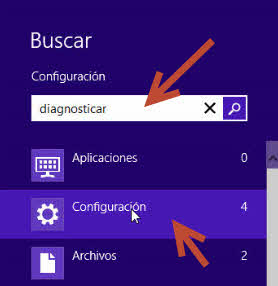
Paso 1: Deslice el puntero de su ratón hacia el lado derecho de la pantalla para abrir el nuevo menú de Windows 8 y hacer click en “Buscar”.

Paso 2: Dentro del menú buscar haga click en “Configuración” y añade en el cuadro de búsqueda“Diagnosticar”, automáticamente aparecerá en la parte izquierda de su ventana la herramienta“Diagnosticar los problemas de memoria del equipo”.

00win8_ram

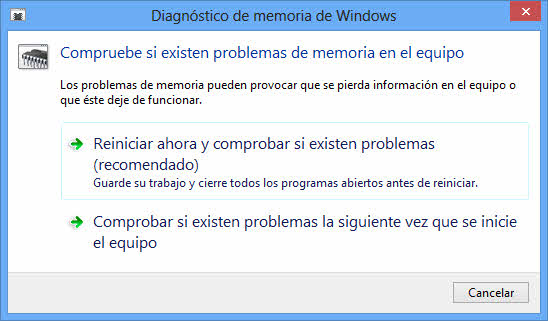
Paso 3: En la siguiente ventana elija la opción que más le convenga para iniciar Windows Memory Diagnostic. Tenga en cuenta que Windows Memory Diagnostic se ejecuta fuera de Windows por eso es necesario reiniciar el sistema para cargar el análisis de memoria antes de ejecutar Windows.

00win8_ram1

Windows Memory Diagnostic:

00wmd

Interfaz de usuario de Windows Memory Diagnostic

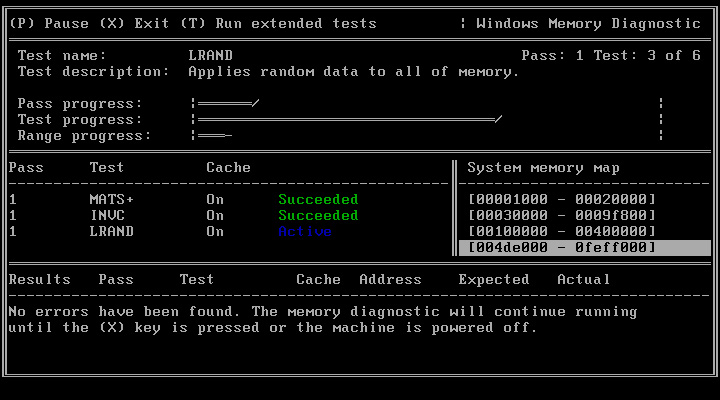
La interfaz de usuario se verá mientras Memory Diagnostic esté en ejecución, dividida en cinco secciones:

- El menú en la parte superior de la pantalla proporciona acceso a las opciones de configuración.

- La pantalla en la parte superior (debajo de las opciones de menú) muestra información sobre la prueba en ejecución e indicadores del progreso de la serie completa, la prueba actual y el intervalo de memoria.

- La mitad izquierda de la parte media de la pantalla muestra un resumen de los resultados de pruebas y series recientemente ejecutadas.

- La mitad derecha de la parte media de la pantalla es el mapa de la memoria del sistema y muestra el intervalo de ubicaciones de memoria que se están probando.

- La parte inferior de la pantalla muestra un resumen de errores. Si se detecta un error, se mostrarán los datos del mismo. De lo contrario, se mostrará un mensaje predeterminado que indica que no se detectó ningún error

Opciones

Esta tabla describe las opciones disponibles en la parte superior de la pantalla, que dependen del estado de Windows Memory Diagnostic.

Opción Descripción:

(P) Pausar Pausa Windows Memory Diagnostic. Para tener acceso a las opciones de menú adicionales, pause primero Windows Memory Diagnostic.

(X) Salir Cierra inmediatamente Windows Memory Diagnostic y reinicia el equipo. Quite Windows Memory Diagnostic de la unidad de disquete o disco duro para iniciar Windows.

(T) Ejecutar pruebas extendidas

Ejecuta el conjunto de pruebas extendido. Este conjunto probará la RAM con más detalle y requerirá más tiempo para ejecutarse. Esta opción de menú está disponible únicamente cuando se ejecutan las pruebas estándar.

(T) Ejecutar pruebas estándar

Ejecuta el conjunto de pruebas estándar. Esta opción de menú está disponible únicamente cuando se ejecuta un conjunto de pruebas distinto al estándar.

(C) Reanudar Termina una pausa en Windows Memory Diagnostic y reanuda las pruebas. Esta opción está disponible únicamente cuando Windows Memory Diagnostic está pausado.

(M) Menú Proporciona opciones de configuración avanzadas. Esta opción está disponible únicamente cuando Windows Memory Diagnostic está pausado.

(Teclas TAB/de flecha) Explorar

Puede explorar la pantalla de Windows Memory Diagnostic por medio de la tecla TAB, y puede desplazarse por la página y revisar los datos en ciertas áreas de la pantalla por medio de las teclas de flecha.


visto en auyanet.net.