Archivo por meses: abril 2013

Como Cambiar/Migrar el disco duro mecanico a SDD sin reinstalar Windows en nuestro portátil o PC


La tecnología avanza a un ritmo vertiginoso, tanto que el usuario final y de a pié lo ve reflejado en mejores componentes informáticos y ordenadores que serían impensables hace décadas. Cualquiera de nosotros puede tener una máquina relativamente potente que nos ayude no sólo a trabajar sino a divertirnos y consumir todo tipo de contenidos. Uno de esos avances, el cual está últimamente alcanzando altas cotas de aceptación, es la unidad de disco SSD, la cual reemplaza al disco duro tradicional con una pieza dehardware totalmente diferente.


HDD a SDD


A efectos del usuario, esto sólo se ve reflejado en una serie de ventajas -y por supuesto inconvenientes-, ya que el uso final desde el sistema operativo es similar, y realizar operaciones de copia sigue siendo igual para nosotros aunque internamente sea diferente. Las ventajas principales son la alta velocidad y la ausencia de ruido respecto a los discos duros tradicionales.

Son precisamente esos los motivos que empujan a muchos usuarios a instalar el sistema operativo directamente en la unidad SSD, ya que para almacenar datos puede ser bueno utilizar discos tradicionales debido a la relación tamaño/precio, y a que la vida útil de los SSD es menor, por eso hoy quiero escribir un pequeño tutorial para migrar la instalación Windows de un disco duro HDD a otro SSD sin tener que reinstalar todas las aplicaciones y volver a introducir nuestros datos.

Hay muchas utilidades que pueden servir para ello, pero personalmente tengo que recomendar Acronis True Image, que he utilizado varias veces y que no sólo es muy potente sino de las más sencillas e intuitivas de utilizar. Las malas noticias son que también cuesta 50 dólares. Afortunadamente, la alternativa gratuita es CloneZilla, que se ofrece en forma de Live CD y nos permite arrancar en un entorno desde el que podemos clonar discos. Antes de detallar cómo funciona, veamos los pasos previos.


Aligerar y preparar la unidad de disco

¿Realmente queremos clonar el disco directamente? Se trata de una ocasión ideal para aligerar el sistema, eliminando esos programas que ya no utilizamos o que hemos instalado sin pensar pero que ahora no queremos. Pasar el antivirus, defragmentar y eliminar archivos basura deberían estar en nuestra lista previa, que debería quedar así:

  • Eliminar archivos y programas que ya no utilicemos
  • Utilizar un antivirus para asegurarnos de que no estamos clonando archivos infectados
  • Pasar CCleaner para aligerar el registro de Windows y eliminar archivos basura
  • Utilizar Malwarebytes o algún anti-malware para asegurarnos de que no clonamos malware
  • Defragmentar el disco duro para realizar una clonación más rápida

Realizar una copia de seguridad

Una vez tenemos el disco duro del sistema a nuestro gusto, hacemos una copia de seguridad, por lo que pueda pasar. La clonación del disco es totalmente indolora y no debería dar ningún problema, pero más vale prevenir que curar. Hemos hablado muchas veces de lo importante que es hacer una buena copia de seguridad, y siempre hemos recomendado herramientas de backup adecuadas para ello.


Re-alineado de sectores

Se trata del paso más importante de todo el tutorial, debido a que al pasar de HDD a SDD debemos asegurarnos del correcto funcionamiento de la unidad con los datos que hay en el primero y que habrá en el segundo. Se trata de un paso que deberíamos realizar antes ya que asegurará del correcto funcionamiento de la unidad.

Desde Windows, y con las dos unidades pinchadas e instaladas en nuestro sistema, ejecutamos lo siguiente con privilegios de administrador, en el diálogo de ejecución (Windows + R): cmd. Ya estamos en la consola de comandos, donde realizamos lo siguiente para crear el alineado. ATENCIÓN porque estaremos destruyendo el acceso a los datos del SSD, por lo que la unidad debe estar vacía:

  • diskpart
  • list disk
  • select disk X (OJO: X es el número que identifica a nuestro SSD en la lista mostrada)
  • create partition primary align=1024
  • active

Lo que hemos hecho es establecer un alineado de 1024, en base a que un disco tradicional cuenta con particiones que empiezan a partir de los 63 bloques, mientras que un SSD requiere 64. Los comandos ejecutados deberían bastar para ello. Todos los datos los he recopilado de los foros de SevenForums. Para comprobar si todo esta preparado correctamente volvemos a utilizar diskpart:

  • diskpart
  • list disk
  • select disk X
  • list partition

Obtendremos un resultado como Partition 1 Primary XX GB 1024 KB, siendo siempre múltiplo de 64 esta última cifra tratándose de discos SSD (ojo porque si las unidades están en MB, debéis multiplicarlas por 1024).

Una vez terminado escribimos exit para abandonar el símbolo del sistema. En caso de que hayamos pasado por alto este paso -no lo recomiendo-, podemos utilizar GParted, un Live CD que se encarga de ello. Podéis leer un tutorial al respecto en LifeHacker.


Clonado del disco HDD a SDD

¿Habéis hecho la copia de seguridad? Si la respuesta es no, volveré a insistir en éste punto. El clonado del disco puede servirnos para hacer un backup del mismo, y de hecho es lo que estamos haciendo, sin embargo, recomendaré hacerlo en un archivo de imagen o en otro disco duro o unidad USB previo clonado en el disco SSD.

Como decía en los primeros párrafos, Clonezilla es un Live CD basado en Linux que nos permitirá arrancar en un entorno desde el que podemos hacer la clonación. En la página oficial se nos dan instrucciones para la instalación de la utilidad en un CD/DVD o incluso en una unidad USB, algo que no debería ser un problema y que además es bastante rápido. Una vez hecho, arrancamos en Clonezilla configurando la BIOS para su arranque desde USB o CD/DVD.

Lo primero que tenemos que tener en cuenta es que el disco duro SSD debe ser de igual o mayor tamaño que la partición original. Empezamos.

Tras arrancar el Live CD, debemos seleccionar la segunda opción, device-device, algo que nos permitirá clonar el primer dispositivo (HDD) en el segundo (SDD). Una vez seleccionado se nos preguntará por el modo de copia, donde debemos seleccionar el modo principiante o beginner mode, que es válido para las operaciones que realizaremos. Dando por hecho que tenemos ambas unidades introducidas localmente en nuestro ordenador, seleccionamos disk to local disk en la siguiente pantalla. En el siguiente paso seleccionaremos ambos dispositivos. Hay que asegurarse de que seleccionamos la opción con el HDD como origen y el SDD como destino, teniendo en cuenta las siglas que preceden la descripción de los mismos.

Una vez seleccionado basta con confirmar todas las preguntas, leyéndolas cautelosamente ya que se nos preguntará de nuevo por origen y destino. Finalizado el proceso de clonación, arrancamos el sistema.

¿Que pasa si mi partición original es superior al tamaño del SSD? Si la partición es mayor pero el espacio a migrar es menor, podemos utilizar EASEUS Partition Master, una aplicación suficientemente sencilla como para solucionarlo en un par de minutos.

Arranque desde el disco SSD

 Una vez hecho el re-alineado de sectores, basta con extraer el disco duro original y configurar el sistema, a través de la BIOS, para arrancar con el SSD. Windows o el sistema de vuestra elección no debería dar ningún problema, aunque podría ser que haya que restaurar el MBR o sistema de arranque. Para ello basta con insertar el disco original de Windows y utilizar la opción de reparación del arranque que incluye el Live CD.

Una vez solventado el posible problema, y arrancado con el nuevo disco, los resultados se notan desde el primer momento: Un arranque mucho más rápido y que además no produce ningún ruido.


Conclusión

Migrar de HDD a SDD es un proceso algo largo, si sumamos todas las operaciones, pero que dependiendo del tamaño del disco y de nuestra paciencia puede resultar bastante sencillo. Los resultados se notan desde el primer arranque, como comentaba, por lo que no puedo dejar de recomendar migrar de discos duros HDD a SSD en cuanto a la partición del sistema se refiere, por supuesto, siempre, teniendo muy en cuenta la copia de seguridad no sólo previa, sino regular, para evitar fallos futuros de 

hardware

 que nos dejen sin nuestros preciados datos.


fuente: bitelia.com

Hard-Disk[1]

Cómo estar alerta ante un inminente fallo del disco duro de nuestro portátil?

Las unidades de almacenamiento, y concretamente el disco duro, siguen siendo a día de hoy una de las piedras angulares de todo ordenador de escritorio o portatil -aunque estos últimos han cambiado un poco-. En él almacenamos nuestros datos, y aunque hoy en día el almacenamiento en la nube esté a la orden del día, sigue siendo importante mantener con buena salud nuestros discos tradicionales.

¿Quien hace sus copias de seguridad dia a dia? o cada semana o mes?
Guardamos nuestros datos sensibles cada vez que los modificamos?
Lo normal es que respondas que no a una o a todas las preguntas, entonces….. sigue leyendo, este artículo es para ti.

Hard Disk

La tecnología, eficiencia y velocidad de los discos duros ha ido evolucionando con los años, y es aún más notable el gran aumento de su capacidad con respecto a años atrás. Dicha capacidad ha creado en nosotros la necesidad de guardar más contenidos, mucho más pesados, y además el boom de la informática ha hecho que un mayor porcentaje de personas confíe sus documentos a estas piezas mecánicas.

Por eso es imprescindible estar atentos de lo que pueda pasar. Un disco duro puede fallar en cualquier momento, pero el aumento del nivel de ruido o el cambio del mismo pueden ser algunos indicios de un fallo inminente.

Ante todo, es muy importante tener siempre salvaguardados nuestros documentos con una copia de seguridad, aunque también es una buena idea realizar algún análisis periódico con utilidades como DiskCheckup para Windows, para MacOS hay otra infinidad de aplicaciones, una de ellas puede ser DiskDrill.

DiskCheckup es una herramienta pensada para usuarios, totalmente gratuita y que se centra en las características de los discos con soporte S.M.A.R.T. -es decir, la gran mayoría de los discos modernos- para darnos un resumen de la salud del disco. Entre las opciones que nos encontramos, divididas en cómodas pestañas, tenemos acceso a lo siguiente:

  • Información del dispositivo.
  • Información S.M.A.R.T.
  • Historial S.M.A.R.T.
  • Prueba de disco

Las dos primeras nos darán información relativa a capacidad, número de serie, firmware que esta instalado, etc, mientras que la tercera, desactivada por defecto, puede ir guardando un histórico con los posibles errores que se vayan produciendo.

La última nos da la posibilidad de analizar rápidamente el disco en dos modalidades, una rápida y otra extendida, de cara a encontrar rápidamente posibles fallos.

Se trata de una gran idea para que los que nunca han probado su disco lo hagan, pero también para utilizar periódicamente, cada pocos meses, debido a que más vale prevenir que curar, y ésto también se aplica a la salud de nuestros discos duros.

fuente: bitelia.com

19_0_recarga[1]

Las 10 reglas de oro para recargar vuestros portátiles, tablets y smartphones

Recarga de baterías en dispositivos móviles

Incluso los grandes de la tecnología lo dicen: las baterías han evolucionado muy poco en comparación con otros componentes electrónicos, y eso hace que uno de los principales factores para valorar un dispositivo sea el comportamiento de estas. Los desarrolladores de dispositivos móviles lo han intentado todo. Hoy en día buena parte del volumen de los smartphones y tablets se lo llevan las baterías, pero el interés por grosores ínfimos y pesos reducidos también limita la capacidad y autonomía de las baterías. Si los fabricantes hacen lo que pueden con lo que tienen, ¿cómo podemos ayudar nosotros?Lo cierto es que al menos podemos “mimar” nuestras baterías. La tecnología de Ión Litio presente actualmente en el mercado sigue sin tener sustituta clara, así que hasta que llegue un salto cualitativo en este terreno, os proponemos seguir algunas reglas de oro para mantener la autonomía de vuestras baterías al máximo.

1.- La recarga de las baterías es lo que reduce la vida de estos componentes. Normalmente las baterías en smartphones pueden llegar a los 700 o 1000 ciclos de carga y mantener tras esos ciclos el 90% de su capacidad.

2.- La carga de 0 a 100% se considera un ciclo de carga. Cargar 5 veces del 80% al 100% equivale a un ciclo de carga.

3.- Dejar tu teléfono conectado en el cargador si el dispositivo ya está cargado puede suponer la reducción de la autonomía de la batería, aunque esto es cada vez menos frecuente puesto que los nuevos dispositivos desconectan por sí solos el circuito de carga hasta que la carga de la batería baja a aproximadamente el 95%. Normalmente el problema surge si dejáis conectado vuestro dispositivo móvil más de 24 horas.

4.- Las baterías de Ión Litio no necesitan ningún acondicionamiento.

5.- La mayoría de baterías de Ión-Litio llegan con una carga del 40-50% ya que este es el nivel óptimo para almacenar una batería de este tipo durante largos periodos.

6.- Una carga lenta mantiene la capacidad global de la batería mejor que una carga rápida. Por esa razón, por ejemplo, el HTC One no tiene la tecnología Quick Charge integrada en los nuevos Snapdragon 600 habilitada.

7.- Los smartphones y los tablets (y la mayoría de dispositivos electrónicos) tienen circuitos de carga que solo captan cierto amperaje sin importar el número de amperios que ofrece el cargador. Usar un cargador de 3,1 A (común en tablets) no logra incrementar de forma significativa la velocidad a la que se carga tu smartphone. La mayoría de los smartphones usan entre 0,8 y 1,2 A en las recargas, y todo lo demás sobra, ya que el smartphone sólo coge lo que necesita.

8.- Guardar una batería de Ión Litio con una carga del 0% es realmente malo para la conservación de su autonomía. Descargarla hasta el 0% no es recomendable normalmente, pero hacerlo alguna que otra vez no la dañará ni reducirá su capacidad.

9.- Recargar tu batería del 0% al 100% no hará que tu batería tenga más autonomía. Sin embargo, puede resetear las estadísticas de los niveles de batería de forma que estos datos ofrezcan información más precisa sobre el nivel de carga de la batería en cada momento.

10.- Cargar del 95% al 100% suele llevar bastante tiempo porque se debe hacer una carga casi mediante goteo. Intentar hacer este proceso puede reducir la capacidad general de la batería en su vida útil, pero normalmente no lo suficiente como para importarnos. Este problema suele ser más importante en otros escenarios, como el de los coches eléctricos.

Como señalan algunos usuarios con experiencia en este tema en foros como XDA Developers y Reddit,es mejor cargar el teléfono del 80% al 100% cinco veces que cargar de 0% a 100% una vez, ya que esa descarga completa continua puede ser perjudicial para nuestra batería.

El consejo es claro: dejar el teléfono cargando por la noche, y cogerlo por la mañana cuando nos levantemos. Ese ciclo de carga será normalmente el adecuado para la mayoría de usuarios. Lo ideal es cargar la batería si tenemos la posibilidad cuando esta baje del 80% si podemos. Y si baja del 40%, tratar de hacerlo sí o sí. No pasa nada por estar recargando continuamente la batería, el problema es que se descargue del todo y pasen un par de semanas.

Vía | XDA Developers, por http://www.serviciostic.com/

WiFi_robada_por_vecino-donderepararportatil.com

Va lento el WiFi de tu portátil?, Monitoriza tu red Wi-Fi en busca de intrusos

La conexión Wi-Fi es a día de hoy, con toda seguridad, la más utilizada para conectarse desde todo tipo de dispositivos. Sustituyendo al clásico Ethernet debido a la ausencia de cables, algo que es ideal para acceder desde teléfonos móviles o portátiles, el único inconveniente que podemos sacarle, es que al no necesitar cable, cualquiera con la contraseña puede conectarse a las mismas.

Wi-Fi

En ocasiones dicha contraseña puede ser fácil de descifrar, o bien por la falta de configuración de la misma o por que el aparato al que nos conectamos no dispone de la seguridad suficiente para evitarlo. Por ello puede ser muy importante, especialmente si habéis notado una bajada en la velocidad de conexión a internet, monitorizar la red Wi-Fi en busca de usuarios no deseados, además de aprender a protegerla.

Monitorización de la red

Hay varias herramientas que pueden servir para la monitorización de una red Wi-Fi con el objetivo no de descubrir qué usuarios hay conectados a la misma -o cuantos dispositivos-, pero tal vez el más sencillo es WiFi Guard.

He decidido hablar de Wi-FiGuard no sólo por eso, sino porque es una aplicación que está teniendo bastante popularidad estos días gracias a ello. Con ella podemos identificar equipos conectados a nuestra red. Viene de la mano de SoftPerfect, una compañía especializada en seguridad informática, que nos ofrece una utilidad gratuita y sencilla incluso para usuarios novatos.

WiFi Guard

Antes de ver como funciona, he aquí algunas de sus características avanzadas:

  • Detección en tiempo real de equipos conectados
  • Detección de equipos con firewall
  • Escaneo programado de equipos conectados
  • Alertas en caso de que se conecte algún dispositivo desconocido

La aplicación se basa en la conexión de red Wi-Fi a la que nos encontremos conectados en el ordenador para mostrarnos -con la opción Scan Now- los dispositivos conectados. Se nos mostrará la dirección IP, el nombre descriptivo que emite el dispositivo, si es que no está oculto, además de la dirección MAC y el tiempo de resolución a la misma desde el programa.

La idea es marcar como dispositivos válidos los que sabemos que se están conectando, de nuestra parte, a la red. Por ejemplo, el ordenador, el portátil, videoconsola y teléfono móvil. Una vez hecho, podemos programar WiFi Guard para que nos alerte si se conecta un dispositivo desconocido. Tened en cuenta que si por ejemplo nos hace visita un familiar que tenga acceso a nuestra Wi-Fi, el mismo aparecerá en la interfaz marcada como desconocido. Bastará con marcarlo como conocido en caso de que así sea.

WiFi Guard no sólo funciona en Windows, sino que los usuarios de Linux y Mac OS X también pueden hacerse con él a través de la página de SoftPerfect. Y lo mejor de todo es que se trata de una utilidad completamente gratuita y que puede instalarse de forma portable, es decir, en por ejemplo una unidad USB, desde la cual podemos ejecutar en equipos sin necesidad de instalación.

Proteger nuestra conexión

WPA2

Por supuesto, para evitar tener que encontrarnos con la sorpresa que suponen los usuarios no deseados conectándose a nuestra Wi-Fi, lo mejor es asegurar la misma, algo de lo que hemos hablado en algunas ocasiones. Si habéis cambiado vuestro router o contratado vuesta conexión a Internet hace poco, lo más seguro es que ya contéis con seguridad WPA o WPA2, un sistema mucho más potente que la vieja WEP, la cual se puede descifrar rápidamente.

Aun así, es recomendable cambiar la contraseña de la misma y utilizar una que sea larga y fuerte, preferiblemente que cuente con carácteres tanto en mayúscula como en minúscula además de números y símbolos, y que por supuesto no se centren en datos tales como números de teléfono, películas, o incluso palabras que puedan estar en algún tipo de diccionario online.

Por último, puede ser muy conveniente cerrar nuestra red a desconocidos utilizando filtrado MAC. Esto básicamente quiere decir que le diremos a nuestro router qué aparatos pueden conectar, utilizando la dirección MAC de los mismos, la cual les identifica de forma única. El filtrado debería dar sólo acceso a los dispositivos de nuestra lista personal, cerrando las puertas a cualquier desconocido, incluso si éste tiene acceso a la contraseña.

Fuente: bitelia.com

mbpro[1]

El portátil más estable con Windows 8 es……. MacBook Pro

Según los análisis recogidos en más de 150.000 dispositivos por el servicio web de resolución de problemas Soluto, el MacBook Pro con Windows 8 es el portátil que ofrece mayor estabilidad y fiabilidad ante los errores del ecosistema de productos de Microsoft.

macbook pro con windows 8

Los datos recogidos por Soluto a través un programa que se ejecuta en segundo plano mientras el consumidor utiliza su ordenador demuestran que sorprendentemente un dispositivo diseñado específicamente para los sistemas operativos de Apple (OS X) es el que más estabilidad frente a cuelgues o errores de todo tipo tiene bajo el sistema operativo Windows.

Es bastante conocida la facilidad con la que los usuarios de MacBooks pueden pasar de ejecutar su OS X de Apple preinstalado a cualquier versión reciente de Windows mediante un programa llamado Boot Camp gracias al cual puedes elegir que sistema arrancar de inicio. Un factor principal en estas métricas es que el dispositivo de Apple ejecuta Windows 8 tras una instalación limpia a diferencia de los equipos a los que los socios OEM introducen gran cantidad de bloatware o programas preinstalados que pueden afectar al rendimiento. Pero no todo van a ser ventajas, los usuarios que quieran instalar Windows 8 en su MacBook Pro deben tener claro que el teclado no está optimizado para este sistema o que pueden surgir problemas difíciles de solucionar con los controladores.

El principal problema al que se enfrenta el MacBook Pro de Apple en esta lista es su excesivo precio frente a sus competidores en el mercado de Windows. Competidores como el Acer Aspire E1-571 que ha conseguido el segundo puesto con respecto a la estabilidad con los sistemas operativos de Microsoft y que tiene un precio muy inferior al dispositivo de Apple.

Destaca también en la lista que la mitad de los dispositivos son de la marca Dell, una compañía conocida por las horas de trabajo destinadas para que todos sus productos trabajen en la máxima sintonía posible con el sistema operativo que ejecutan.

Visto en gizmologia.com, gracias a Alberto de http://www.buhoex.com

green_datacenter-ibm-2-800x542[1]

5 ideas para reducir el consumo electrico de tu portátil

La ONU estableció el 22 de abril como el “Día de la Tierra”, un día que tiene como objetivo concienciar a la gente de la responsabilidad que tienen en la preservación del medio ambiente y cómo la actividad del hombre tiene un impacto directo sobre nuestro planeta. Además del doodle que Google ha dedicado hoy a la efeméride, desde el lado de la tecnología se puede aportar mucho para contribuir a la preservación de nuestro planeta y, aunque podamos pensar lo contrario, la tarea no siempre está en el tejado de las grandes empresas tecnológicas.

5 ideas para reducir el consumo eléctrico de tu computadora

Preservar el planeta es una tarea de todos y, por tanto, afecta tanto a empresas y particulares y, en este sentido, las prácticas del Green IT tienen bastante que aportar. Empresas como Google invierten bastante en el uso de energías limpias y han optimizado el consumo de sus grandes centros de datos, de hecho, para que nos hagamos una idea de las magnitudes que podemos llegar a manejar, Google consume el 0,01% de la energía eléctrica mundial y el 1% de la energía eléctrica del mundo se consume en los centros de datos que existen en las empresas de todo el mundo.

Salvo que se usen energías limpias, el consumo eléctrico tiene como reflejo lo que llamamos “huella de carbono” o “emisiones de carbono”; es decir, las emisiones de dióxido de carbono necesarias para generar la energía eléctrica consumida, un dato que tiene impacto directo en el medio ambiente y que muchas empresas toman como objetivo a mejorar (y, de paso, ahorrar algo de dinero en consumo eléctrico). Algo tan simple como un ordenador personal tiene su impacto en huella de carbono y cuando hablamos de parques de ordenadores considerables (los de una empresa mediana, por ejemplo) podemos llegar a hablar de miles de euros de gastos innecesarios que se podrían ahorrar.

¿Y por qué gastos innecesarios? Muchas veces, nuestro ordenador está encendido y, a su vez, está ocioso, es decir, no lo estamos usando. Esta problemática, que es bastante importante en las empresas, se ha intentado atajar por la vía del control del consumo de los ordenadores de escritorio y su monitorización, por ejemplo, para aplicar apagados programados en todos los puesto de una oficina si se detecta que, de manera natural, los empleados tienden a dejar encendido su ordenador. La consultora Gartner llegó a cifrar entre 6.500 dólares y 43.000 dólares el ahorro que podría encontrar una empresa anualmente, simplemente, aplicando políticas de control al consumo energético.

¿Realmente se puede hacer algo? ¿Es posible reducir el consumo eléctrico de nuestra computadora? ¿Cómo podemos contribuir? A nivel particular o en nuestro puesto de trabajo, podemos seguir una serie de buenas pautas y prácticas que ahorren energía sin mermar nuestra productividad y sin resentir nuestro trabajo:

  • Apagar nuestro ordenador cuando no lo estemos usando, parece un consejo obvio pero en muchas oficinas es práctica habitual dejar el ordenador encendido (aunque bloqueado) e, incluso, en muchos hogares también se sigue esta pauta. Si bien es cierto que podemos dejar el equipo encendido trabajando en alguna cosa, existen aplicaciones que cuando detectan la CPU ociosa, apagan directamente el equipo y, así, evitamos gastos innecesarios.
  • Aplicar políticas de gestión de energía que permitan apagar ciertas cosas si no estamos trabajando. Una funcionalidad que podemos encontrar en cualquier sistema operativo y donde podríamos apagar el monitor tras 20 minutos de inactividad y apagar el equipo y el monitor tras dos horas de ociosidad. Quizás pueda parecer poca cosa pero según el Departamento de Energía de Estados Unidos, esta configuración tan simple podría ahorrarnos 50 dólares por persona cada año.
  • Activa los periféricos que vayas a utilizar, es decir, no tiene sentido tener encendida siempre la impresora o los altavoces si no vamos a imprimir nada y, para colmo, ponemos en silencio nuestros altavoces. Ajustando el brillo de nuestro monitor y alimentando los periféricos que vayamos a usar, al final, también encontraremos un ahorro importante. Si a esta práctica le sumamos el uso del modo ACPI que incluyen muchas placas base, también podremos mejorar el consumo energético de nuestro equipo.
  • Optimiza las aplicaciones que están funcionando y algunas configuraciones, un consejo que puede sonar abstracto pero que, realmente, no es tan complicado de implementar. Hoy en día, la mayoría de monitores que están en el mercado no requieren que usemos un protector de pantalla y, con el consumo que esto genera, tampoco trae cuenta usarlo en vez de apagar el monitor o colocarlo enstand-by. Si apagamos ciertas aplicaciones que andan siempre conectadas y las usamos, solamente, para cuando nos conectamos también estaremos ahorrando en ciertas cosas.

Printer- 5 ideas para reducir el consumo eléctrico de tu computadora

  • Mejor leer en electrónico que en papel, un detalle que no siempre se suele tener en cuenta y termina convirtiendo muchas impresiones en “lecturas de un solo uso” que se podrían haber hecho perfectamente en un formato PDF leído en la pantalla de cualquier persona.

Si a este conjunto de prácticas simples le sumamos algunas aplicaciones de gestión del consumo de los puestos de trabajo de las empresas (existen muy buenos productos a nivel empresarial) o algunas aplicaciones gratuitas para programar el apagado de nuestro ordenador, bajaremos el consumo eléctrico de nuestro equipo a la vez que colaboraremos con la preservación de nuestro planeta.

Fuente: bitelia.com

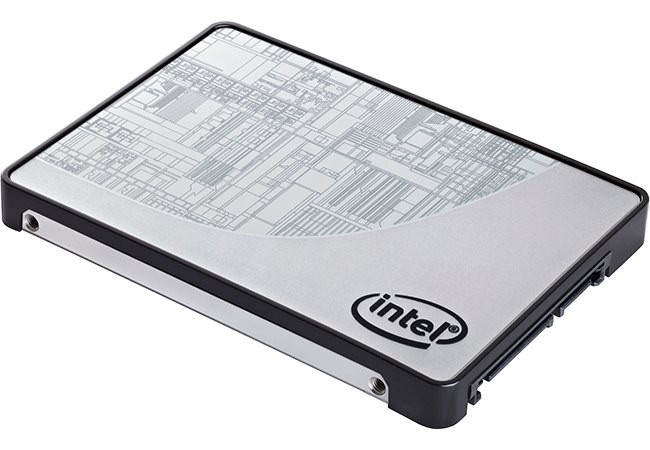
Intel SSD 335

Cambiar HD en Portátil, reducirlo de peso y aumentar la velocidad del HD

Intel SSD 335 ahora también disponible con 80 GB de capacidad

Intel SSD 335

Intel amplía con un nuevo modelo su familia de Discos Duros de Estado Solido, SSD 335 Series. Presentados el pasado noviembre con dos modelos iniciales de 180 y 240 GB, a ellos se les une ahora uno más reducido de 80 GB, mas asequible a nuestros bolsillos y con la gran oferta de almacenamiento en la nube, no vamos a necesitar mucho mas espacio real.

Se mantienen las características y especificaciones de los modelos originales. Tasas de 500 y 450 MB/s en lectura y escritura, interfaz SATA 6 Gbps así como por supuesto el mismo formato de 2.5 pulgadas y 9.5 milímetros de grosor. Asimismo se hace uso del controlador SandForce SF-2281 y lo que es más representativo y principal característica de este modelo, la NAND de 20 nanómetros con la que dicen ofrecer un menor consumo energético en todos los sentidos.

Pocas novedades para el Intel SSD 335 de 80 GB que se pondrá a la venta próximamente, y aunque aún no tenemos el precio definitivo sí se estima que estará entre 100 y 120 dólares. Más allá del coste por GB, esto nos lleva a plantear un interesante debate: ¿cuál debería ser la capacidad mínima de los SSD?

Probando un tablet Windows 8 — cuyo análisis saldrá próximamente — me he encontrado con el inconveniente de que sólo trae 80 GB de almacenamiento, de los cuales 20 los ocupa el sistema operativo. Unos 60 GB restantes para el usuario, una cifra un tanto escasa en un equipo que sólo cuenta con una unidad de almacenamiento. Algo similar ocurre con la mayoría de portátiles.

La cosa cambia radicalmente en equipos de sobremesa donde podemos instalar varios dispositivos de almacenamiento. En este caso los 80 GB parecen perfectos para albergar el sistema operativo y los principales programas, teniendo otros discos más amplios para guardar información secundaria.

Sobremesa, portátiles y tabletas, todos están recibiendo los SSD con los brazos abiertos.¿Cuál creéis que debería ser la capacidad ‘mínima’ de cada uno de ellos? ¿Creéis viable que los ordenadores reciban ampliación, por ejemplo mediante microSD como los teléfonos móviles?

Visto en Xataka, más información | Intel

sal-sps-safe-6[1]

Como proteger a los portátiles de sobretensiones, regletas con protección

Como proteger a nuestros portátiles, tablets y demás aparatos de informática y de electrónica contra subidas de tensión producidas por tormentas, encendidos y apagado de interruptores, electricidad estática, picos de tensión, etc.

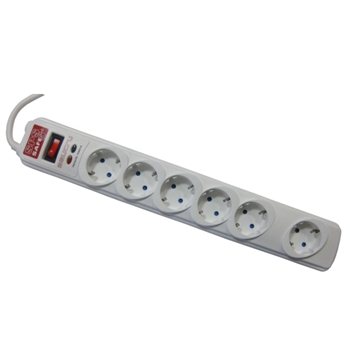
Todos conocemos las regletas normales que sirven para obtener varias tomas de corriente de una sola, pero existen regletas especiales en el mercado que protegen de sobretensiones y picos de corriente todo lo que este conectado a ellas y esto es muy útil y recomendado para nuestros ordenadores de sobremesa y portátiles que son los más sensibles a estos tipos de parásitos de las redes eléctricas.

Los precios no varían demasiado de una regleta normal y muchas de ellas vienen incluso hasta con fusibles y un alto margen de protección. Esta claro que es mucho mejor un SAI o UPS (Sistema de Alimentación Ininterrumpida), que es básicamente una batería que no solo ofrece protección si no que también ofrece corriente eléctrica por un tiempo determinado, pero los precios de estas ups son mucho mayores.

¿Cuales son las mejores?

Existen varias marcas y modelos pero dos de los fabricantes más conocidos son Salicru y APC, estos son algunos de sus productos más comunes y sus precios oscilan en unos 15 y 20 euros.

PICO:

También conocido como “impulso”, un pico es un aumento repentino y sustancial del voltaje, un pico puede ingresar en un equipo electrónico a través de las redes de corriente alterna, las líneas de cableado en serie o telefónicas de la red y dañar o destruir por completo los componentes.

- CAUSAS: 

Generalmente causados por relámpago que se produce en una zona próxima, los picos también pueden producirse cuando se restaura el suministro eléctrico después de haber sido interrumpido durante una tormenta….

- EFECTOS: 

Daño grave en el hardware, sobre todo en fuentes de alimentación y adaptadores de corrientes de portátiles. Pérdida de datos.

SOBRETENSIÓN:

Un breve aumento en el voltaje, que generalmente dura un mínimo de 1/120 de segundo.

- CAUSAS:

Los motores eléctricos que requieren un gran suministro de electricidad, como aparatos de aire acondicionado o cualquier electrodoméstico que tenga un motor pueden dañar los equipos electrónicos debido a la corriente reactiva.

- EFECTOS: 

Los equipos y otros dispositivos electrónicos similares están diseñados para recibir electricidad dentro de unos determinados parámetros de voltaje. Todo aquello que no esté comprendido entre el pico esperado y los niveles RMS (considerados como voltaje “promedio”) ejercerá una tensión sobre los componentes delicados y provocará un fallo prematuro

RUIDO ELÉCTRICO:

Más técnicamente conocido como Interferencia Electromagnética (EMI) e Interferencia de Frecuencia de Radio (RFI), el ruido eléctrico altera la onda sinusoidal uniforme que se espera del servicio eléctrico público.

- CAUSAS: 

El ruido eléctrico puede ser causado por diversos factores o fenómenos meteorológicos como son los relámpagos, cambios de carga, generadores, emisores de radio y equipos industriales. Este ruido puede ser intermitente o crónico.

- EFECTOS: 

El ruido produce interferencias y errores en los programas ejecutables y archivos de datos.

Conclusión:

Las regletas con protección son económicas y útiles para proteger nuestros sensibles equipos informáticos de daños producidos por la corriente eléctrica, se pueden conseguir en cualquier tienda de informática o en grandes establecimientos.

Fuente para este artículo: auyanet.net


kingstonweb[1]

Averigua que memoria lleva un Portatil con Memory Search de Kingston

kingston_logo 

Kingston es uno de los principales fabricantes de memorias que destaca por su calidad/precio. Y ofrece un servicio Online interesante para conocer que memoria lleva un equipo con solo conocer el modelo o part number. Con este post voy a mostrarle como funciona Memory search que consiste en una búsqueda de memoria usando la marca y modelo. Gracias a este buscador es posible identificar el tipo de RAM que lleva un equipo sin tener que abrirlo.

  • 1.- Para comenzar a usar el servicio tenemos que entra a la web de Kingston desde el siguiente enlace:

    http://www.kingston.com/us/memory/search/options/

  • 2.- Al entrar a la web es posible hacer una búsqueda por el part number de tu equipo o selecccionándolo manualmente desplegando los menús correspondientes.

    Ejemplo de part number en un Acer Aspire One: LU.SDJ0D.145.

  • 3.- Ejemplo de una búsqueda manual de la memoria correspondiente a un Acer Aspire One:

    Paso 1:

    Paso 2:

    Paso 3:

    Paso 4:

  • 4.- Por último haga click en el botón “Find Memory” para obtener la información del tipo de memoria que corresponde a tu búsqueda.

Nota: En el apartado “Part Number” de la memoria obtienes la referencia exacta para localizar y comprar la memoria si fuese el caso.

Fuente: http://www.auyanet.net/

screen[1]

Como saber la licencia de windows en tu portátil con KeyFinder

Es muy habitual perder el código de licencia de Windows, CDKey, ya sea porque se ha quitado la pegatina original de su windows, por perdida o simplemente por el deterioro de la misma, que suele ser muy común en los portátiles por el roce.

Sea como fuera siempre es posible recuperar este código de licencia con una simple herramienta llamada KeyFinder.

KeyFinder se puede ejecutar en un sistema Windows XP/Vista o Windows 7.

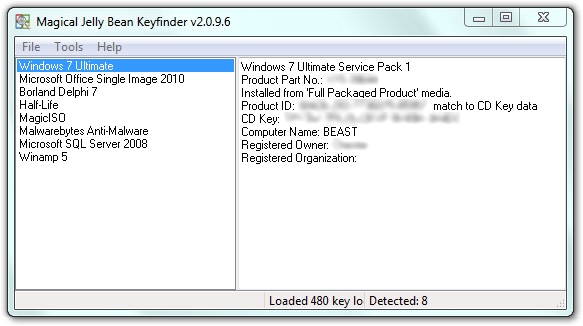
Su funcionamiento es muy simple, tan solo abra la aplicación y en su ventana principal se identifica y muestra el sistema operativo instalado con su licencia (CDKey) correspondiente.

Usando el menú File–>Save AS…. es posible hacer un backup de la información en formato texto o usar el mismo menú para imprimir una copia.

Descargar directa de KeyFinder Portable

Sitio Web Oficial

Para los usuarios de Apple, tambien hay una version especial, Mac Product Key Finder

¿Y si no puedo iniciar Windows como obtengo la licencia del equipo?

Una manera sencilla de obtener la licencia original de un equipo con problemas de arranque es usando BartPe+ KeyFinder [BootCD], además de ser la fuente de este artículo.