Archivo por meses: abril 2013

Tucano One Slim_verde_peq-1

Para llevar tu portátil y la tablet juntos pero no revueltos: Tucano One Slim

Llevar el portátil y la tablet al mismo tiempo en una mochila es algo cada vez más habitual. Al menos en mi caso. Por eso, las soluciones de transporte deben adaptarse a esta nueva circunstancia.

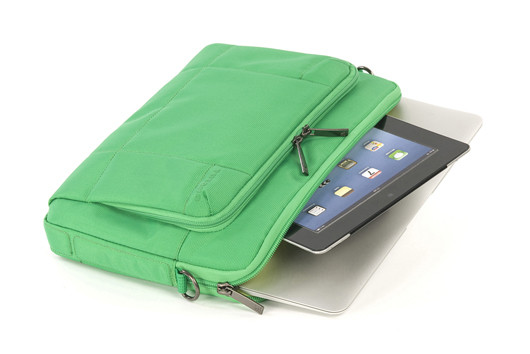
La Tucano One Slim es una nueva línea que llega ahora a España con el atractivo de contar con dos compartimentos separados y preparados para llevar un portátil más un tablet juntos pero no revueltos.

Hay que fijarse bien porque hay dos series, una para ultrabooks y otra para los modelos de Apple.

tucano bolsillo exterior

Los maletines, de tipo bandolera, llevan sistema de protección Anti-Slip, consistente en una solapa de neopreno que protege los ordenadores del cierre y apertura de la cremallera principal. En cuanto al tablet, viene con una funda interna de neopreno para protegerlo especialmente de golpes y roces.

En el exterior hay lugar para un bolsillo destinado a objetos y gadgets más pequeños. Todos quedan bastante bien ordenados.

Habrá versiones para equipos de 11, 13 y 15 pulgadas en diferentes colores, con un precio de salida de 33 euros más impuestos en el caso del modelo más pequeño.

Más información en Tucano, gracias a nuestra fuente.

hwinfo32_summary[1]

HWiNFO Tools – Identificación de Hardware de tu portátil.

HWiNFO_logo

HWiNFO/32/64 Tools es un software gratuito que nos muestra información relevante del Hardware de nuestro equipo, funciona con una ventana principal que muestra información básica del Hardware y una subventana donde se puede obtener información más detallada.

Se puede crear informes personalizados en diferentes formatos.

Más sencillo que otros programas de detección de componentes, HWiNFO32 tiene la importante ventaja de ser ligero y rápido.

Algunas secciones muestran poca información, pero los datos esenciales son accesibles y precisos.

Siendo lo mas interesante de todo esto, que tienen una version portable para Win32 y Win64, ahorrandonos tiempo y espacio en el disco duro de nuestro portátil.

Nombre: HWiNFO/32/64 Tools

Autor: http://www.hwinfo.com/

Tamaño: 2.7 MB Aprox.

Sistema Operativo: Windows XP/Vista/7

Licencia: Freeware

Versión: v4.16-1900

Fecha versión: 09/04/2013

Idioma: Inglés

Para descargar versión Portable 32bits.

Para descargar versión Portable 64bits.

Recuerda que lo has visto en el Blog de DondeRepararPortatil.com y si conoces cualquier programa, utilidad o truco que nos sirva a todos los que usamos portátiles, puedes enviarnoslo y te lo publicamos

02-03-2013-15-08-17[1]

Usar el portátil para hacer copia de seguridad de tus datos de Facebook

Post Facebook

Con el paso del tiempo y con el mayor uso de las redes sociales va creciendo la cantidad de información personal y fotos que vamos acumulando en Facebook. Descargar una foto de un albúm de facebook es una tarea sencilla pero descargarlas todas puede resultar muy laborioso y complicado, por ello es posible descargar una archivo con todas nuestras fotos e información compartida desde el menú de opciones. Para ello siga los siguientes pasos que explicamos a continuación:

Paso 1: Entre a su cuenta perfil en Facebook y haga clic sobre el icono de configuración situado en la parte superior derecha del sitio web, en el menú que se despliega haga clic nuevamente sobre “Configuración de la cuenta”.

Paso 2: Haga click en el enlace de la parte inferior (Descarga una copia).

backup_facebook

Paso 3: Haga click sobre “Crear mi archivo” para solicitar la descarga de toda tu información.

¿Qué contiene el archivo?

- Fotos y vídeos compartidos en Facebook

- Las publicaciones en tu muro, y tus mensajes y conversaciones de chat

- Los nombres de tus amigos y algunas de sus direcciones de correo electrónico

backup_facebook1

Puedes ampliar la información a descarga desde el enlace “archivo ampliado”.

Paso 4: El procedimiento es similar al de backup de Twitter, una vez solicitado el archivo personal se te enviará por correo electrónico (asociado a tu cuenta Facebook) el enlace directo de descarga.

Nota: El procedimiento puede demorarse unas horas.

Facebook Backup

Coreo electrónico recibido de Facebook con el enlace de descarga a nuestro archivo de Backupcompleto de mi Perfil en Facebook:

backup_facebook 3

Nuestra fuente, y si tienes o sabes mas trucos o programas que nos puedan ayudar con nuestros portátiles, eníanoslos

eset-online-scanner[1]

Antivirus Online para portátiles – ESET Online Scanner –

eset_online_scanner

En DondeRepararPortatil.com, apostamos por la seguridad de tus datos y por la salud de tu portátil, para ello os aconsejamos encarecidamente que uséis un buen antivirus, pero hay ocasiones en las que no lo tenemos por haber caducado o simplemente queremos una segunda opinión anti-vírica, como con los médicos, y para esto os damos una idea que nos ha llegado de @uyanet.net, Los Antivirus Online.

Los Antivirus Online ya no disponen del auge que un día tuvieron, o del que disponen en la actualidad los servicios de análisis de archivos individuales como Virus Total, pero todavía existen algún que otro fabricante de productos Antivirus que cuida muchos los detalles en este tipo de servicios. ESET es uno de ellos, ofrece uno de los mejores Antivirus Online que actualmente podemos encontrar en la red, bien actualizado, gratuito y eficaz. Una segunda opinión siempre disponible.

ESET Online Scanner detecta y elimine malware en su PC con una herramienta potente y fácil de usar que utiliza la misma tecnología de análisis ThreatSense® y bases de firmas que ESET Smart Security y ESET NOD32 Antivirus. Todo ello desde su navegador web.

Navegadores Compatibles: Microsoft Internet Explorer (con ActiveX activado), soporte para otros navegadores (Firefox, Opera, Chrome, Safari..).

Y lo más importante, el enlace para la descarga de la Web oficial es……..

http://eset.es/particulares/productos/online-scanner

Déjanos tus comentarios sobre otras opciones y tu experiencia en este tema, a todo el equipo de DondeRepararPortatil.com, nos interesan tus opiniones

reposo05

Evitar que el Mac entre en reposo, provocale insomnio a tu MacBook

Aplicaciones para evitar que el Mac entre en reposo, provocale insomnio a tu MacBook

Uno de los inconvenientes que más provocan frustraciones a los usuarios de un Mac es la función o modo de reposo, de hecho es muy común que el ordenador entre en este estado tan solo unos momentos después de haberlo dejado. Así pues, si se desea saber cómo evitar que el Mac entre en reposo podría ser de vuestro interés conocer las siguientes aplicaciones.

Caffeine

Caffeine

Caffeine es la herramienta más popular para evitar que el Mac entre en reposo ya que su uso es bastante simple, consume pocos recursos y es totalmente gratuita. Hasta ahora el único problema con Caffeine es que la aplicación no es tan efectiva en Lion y Mountain Lion (si es vuestro caso intenta probar alguna de las siguientes alternativas).

Sleep No More

Sleep No More

A diferencia de Caffeine, Sleep No More es una aplicación desarrollada exclusivamente para trabajar sobre Mountain Lion, es por eso que posee una interfaz más llamativa e intuitiva. Por supuesto también se integra en la barra de menús y desde ahí podremos configurar cuánto tiempo deseamos mantener despierto al Mac, pudiendo elegir desde un par de minutos hasta un día completo.

Should I Sleep

Should I Sleep

Las dos aplicaciones anteriores eran muy similares, pero Should I Sleep marca una diferencia importante pues para empezar tiene un costo de 1,79 €, esto se debe a que basa su forma de trabajar en la lectura de sensores como son la Cámara FaceTime, el micrófono o bien cambios como los que se pueden sufrir al hacer uso del procesador. En otras palabras cuando la aplicación detecta que el Mac está a punto de dormirverifica que aún estemos ahí para así decidir si continua o detiene el proceso, con este peculiar modo de funcionamiento se logra evitar que el Mac entre en reposo.

NoSleep

NoSleep

En lo particular ésta es la aplicación que más me ha gustado, ya que es la única que me ha permitido cerrar la tapa del MacBook y mantener el ordenador completamente activo. Además NoSleep posee integración con el sistema y nos permite elegir si el servicio estará activo cuando hacemos uso de la toma de corriente o de la batería.

Fuente: http://appleweblog.com/2013/03/aplicaciones-para-evitar-que-el-mac-entre-en-reposo

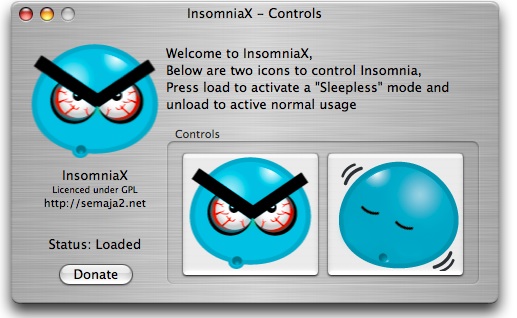
InsomniaX, evita que tu Mac se duerma

InsomniaX es una pequeña utilidad gratuita que evitará que vuestro mac entre en modo reposo, se parece bastante a Caffeine, que os presentó Pedro en otra entrada. Incluso si bajáis la tapa de vuestro portátil o llevase éste mucho tiempo inactivo, ni así, lo mantendrá despierto para que continúe con lo que estaba haciendo.

Puede ser útil si planéais dejar el portátil descargando torrents por ejemplo y así evitar que las descargas se paren si alguien os baja la tapa del portátil.

También es útil para utilizar el portátil en modo clamshell, es decir conectándolo a una pantalla y teclado externos y teniendo la tapa bajada… no obstante vigilad en los iBooks y otros modelos que este modo no está soportado de serie, vigilad que no aumente mucho la temperatura y pueda causar daños en la pantalla, yo no lo he probado pero si algún día lo hago, estaré atento a que no se caliente demasiado.

Descargar GRATIS: http://www.macupdate.com/app/mac/22211/insomniax

Visto en: http://www.applesfera.com/aplicaciones-os-x-1/insomniax-evita-que-tu-mac-se-duerma
notebookenergy20060324[1]

Apple MacBook Pro Retina, como aumentar la autonomía de la batería de polímero de litio

Con unos simples cuidados puedes maximizar la autonomía de tu portátil (es decir, el tiempo que dura la batería antes de tener que recargarla) y la vida útil de la batería. Además, te recomendamos que utilices tu portátil Apple en lugares con una temperatura adecuada (consulta «La temperatura ideal para tu portátil») y que no lo dejes en un coche expuesto al sol en verano.

Como mejor funciona tu portátil de Apple es entre 10 y 35 ºC

La temperatura ideal para tu portátil. Como mejor funciona tu portátil de Apple es entre 10º y 35º C. Además, debes guardarlo en lugares a temperaturas entre -25 y 45 ºC, aunque lo ideal que es que lo tengas a una temperatura ambiente moderada (unos 22 ºC).

Tu nuevo portátil

Las baterías de los nuevos portátiles de Apple se fabrican con una química avanzada que amplía significativamente su vida útil. La batería integrada del MacBook, MacBook Pro o MacBook Air se ha diseñado para ofrecer hasta 1.000 ciclos completos de carga y descarga antes de alcanzar el 80% de su capacidad original. Además, la tecnología Adaptive Charging reduce el desgaste de la batería, ya que proporciona una vida útil de hasta 5 años. Asegúrate de cargar tu portátil por completo cuando lo conectes por primera vez, y después ejecuta la Actualización de Software para disponer del software más reciente. Apple ofrece periódicamente actualizaciones que pueden aumentar el rendimiento de tu batería.

Mantenimiento estándar

Para realizar un correcto mantenimiento de tu batería de iones de litio, es importante que le ayudes a mover sus electrones de vez en cuando. Apple no recomienda dejar el portátil conectado continuamente. Un uso ideal sería, por ejemplo, el de una persona que utiliza su MacBook Pro en el tren de camino al trabajo y después lo conecta en la oficina para cargarlo, de esta forma la corriente de la batería fluye sin problemas. Si, por otra parte, utilizas un ordenador personal en el trabajo y reservas el portátil para viajes esporádicos, Apple te recomienda que cargues y descargues la batería al menos una vez al mes. ¿Necesitas que te lo recordemos? Añade un evento a tu calendario de iCal en el escritorio. Puede que prefieras sustituir la batería cuando ya no ofrezca la autonomía suficiente para responder a tus necesidades. Si tu portátil incluía una batería integrada, solo debes cambiar la batería a través de un Centro de Reparación Autorizado Apple.

Almacenamiento a largo plazo

Si tienes previsto no utilizar el portátil durante más de seis meses, Apple te recomienda que guardes la batería cargada al 50%. Si guardas la batería completamente descargada, podría entrar en un estado de descarga total, lo que haría imposible su recarga. Por otra parte, si la guardas totalmente cargada durante un periodo de tiempo prolongado, la batería podría perder parte de su capacidad, disminuyendo así su vida útil. Asegúrate de almacenar la batería extraída a la temperatura adecuada (consulta «La temperatura ideal para tu portátil»).

Ajustes óptimos

Existen varias formas para maximizar la autonomía de tu portátil Apple.

  • Energía. El panel de control Economizador ofrece varios ajustes que determinan los niveles de consumo energético de tu MacBook. Tu portátil sabe cuándo está enchufado y funciona en consecuencia. Cuando se alimenta de la batería, oscurece la pantalla y recurre a otros componentes en menor cantidad. Si modificas este ajuste para maximizar el rendimiento, tu batería se agotará más rápidamente.
  • Brillo. Oscurece la pantalla al mínimo que te siga resultando cómodo para aprovechar al máximo la batería. Por ejemplo, cuando ves un DVD en el avión, quizá no necesites el nivel más alto de brillo si todas las luces están apagadas.
  • Redes inalámbricas AirPort. AirPort consume corriente aunque no utilices sus prestaciones para conectarte a una red. Para ahorrar energía puedes desactivarla desde su panel de control.
  • Bluetooth. Del mismo modo, puedes desactivar el Bluetooth para maximizar la duración de tu batería, ya que también consume energía cuando no está en uso.
  • Aplicaciones y periféricos. Desconecta los periféricos y cierra las aplicaciones que no estés utilizando, y expulsa los CD y DVD a los que no estés accediendo en ese momento.

y la fuente es la mas original de todas, la propia web de Apple: http://www.apple.com/es/batteries/notebooks.html

BIOS y sus problemas

BIOS y los problemas que puede presentar

BIOS y sus problemas

Muchas veces nos hemos encontrado que nuestro portátil deja de funcionar de forma inesperada, simplemente, no arranca, suenan unos pitidos o se queda a la mitad en la carga del sistema operativo que tenemos instalado. Estos problemas pueden ser debidos a la BIOS o sistema básico de entrada / salida, que es un componente esencial que se usa para controlar el hardware. Al arrancar, la computadora utiliza este programa para identificar las diferentes partes de tu máquina, con el fin de que puedan comunicarse entre sí. La BIOS a veces puede estar corrupta, creando una situación en la que tu equipo se niega a arrancar.

¿Cómo funciona?

Cuando se enciende o se restablece un sistema informático, el BIOS realiza un inventario del hardware conectado al ordenador y efectúa un diagnóstico llamado Prueba automática en el encendido (POST, Power-On Self Test) para comprobar que el equipo funciona correctamente.

  • Efectúa una prueba del procesador (CPU)
  • Verifica la BIOS
  • Verifica la configuración del CMOS
  • Inicializa el temporizador (reloj interno)
  • Inicializa el controlador de DMA
  • Verifica la memoria RAM y la memoria caché
  • Instala todas las funciones de la BIOS
  • Verifica todas las configuraciones (como por ejemplo teclado, unidades de disco y discos rígidos)

Si en algún momento el POST encuentra un error, intentará continuar con el inicio del ordenador. Sin embargo, si el error es serio, el BIOS detendrá la carga del sistema y:

  • De ser necesario, mostrará un mensaje en la pantalla (Debido a que el dispositivo puede no haber sido iniciado o puede presentar fallas)
  • Emitirá una secuencia de sonidos que nos permite diagnosticar el origen del error
  • Enviará un código (denominado código POST) al puerto serial del ordenador, que puede recuperarse a través de hardware especial de diagnósticos
  • Si no hay problemas, el BIOS emitirá un sonido corto para informar que no hay errores

Síntomas

Cuando tenemos un portátil con una BIOS dañada, este no llega a cargar el sistema operativo. En su lugar, muestra un mensaje de error inmediatamente después de encender el portátil. En algunos casos, puede que ni siquiera veas un mensaje de error. No obstante, la placa madre debería emitir una serie de pitidos, que forman parte de un código, que es específico para cada fabricante de BIOS. Podrás identificar los problemas de la BIOS con dichos códigos, donde el fabricante debería proporcionarte sus significados.

¿Cómo repararlo?

Cuando has intentado reparar previamente la BIOS a nivel de software y este sigue sin responder o funcionar, quiere decir que la BIOS está dañada físicamente, y que necesita ser reparada o reemplazada por otra. Es entonces cuando puedes recurrir a un servicio especializado como el nuestro, para intentar repararla o reemplazarla en caso de que esté totalmente inservible.

softwares-cpuz[1]

Quieres saber las características de tu Portatil? CPU-Z- Muestra información básica sobre Hardware

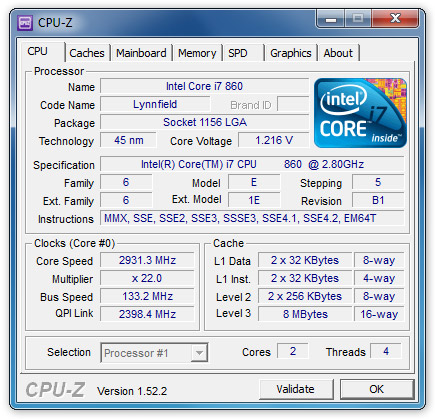
CPU-Z_iconCPU-Z: CPU-Z es una utilidad freeware que recoge información de algunos de los principales dispositivos de tu sistema. Optimizada principalmente para el reconocimiento completo de las características de un procesador. Su diseño esta basado en pestañas desde las cuales puedes acceder a información de los principales dispositivos Hardware de tu equipo. La aplicación es gratuita y portable.
Nombre: CPU-Z
Autor: http://www.cpuid.com/
Tamaño: 900KB Aprox.
Sistema Operativo: Windows XP/Vista/7/8 (32/64 Bits.)
Licencia: Freeware
Versión: 1.63
Fecha versión: 08/02/2013
Idioma: Inglés.
Nota: Versión Portable.

Descargar CPU-Z 32bits.
Descargar CPU-Z 64bits.

245854[1]

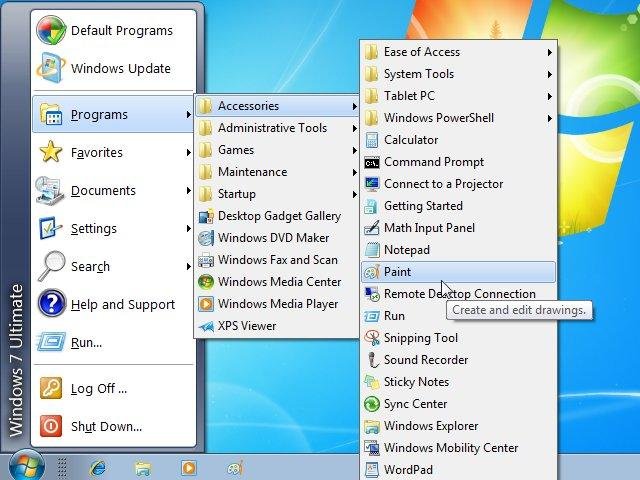
Como hacer para que Windows 8 tenga la apariencia de nuestro querido Windows XP/7

Existe una gran cantidad de aplicaciones diseñadas únicamente para devolverle viejas funcionalidades a las últimas versiones del sistema operativo de Microsoft. Desde la salida de Windows 8, una de las más pedidas es el botón de inicio, entre otros detalles que cambió la última versión. Classic Shell incluye ese cambio y muchos más.

Básicamente es una manera de recuperar todo lo que perdió Windows desde la salida de Vista. Por ejemplo, además de volver a agregar el menú de inicio (en su modo clásico o una versión personalizada) también puede permite ignorar por completo la Metro UI de Win8, así también como agregar la barra de tareas para el Explorador de Windows, entre muchas otras opciones.

245854 Classic Shell: La mejor herramienta para recuperar el viejo Windows

Y aún si decides crear un botón de inicio totalmente personalizado, todavía puedes acceder al tradicional con una combinación de botones muy simple, lo que suma mucha variedad a la hora de usar el ordenador de la manera que más te gusta.

Pero más allá de estas opciones, también hay detalles, como eliminar o activar transparencias. También permite agregar un botón con el ícono de flecha para arriba, para navegar con mayor facilidad el explorador. Cambia la interfaz de copia y pega a una mucho más parecida a la original y lo mismo con el panel de estado de las ventanas, que es prácticamente inexistente en las últimas versiones.

windows 8 classic shell installation complete Classic Shell: La mejor herramienta para recuperar el viejo Windows

Classic Shell también afecta a Internet Explorer 9, que mientras que su funcionamiento no cambia, ya que es una de las mejores versiones del navegador, si cambia considerablemente su diseño e interfaz, para parecerse más a las anteriores versiones, menos minimalista y con más opciones a la vista.

Como bien mencionamos, Classic Shell es la mejor y más completa herramienta para recuperar el viejo Windows, ya sea que estés buscando características de Win7, Vista o XP, no hay mejor pack de utilidades que este, incluye la mayoría de esas cosas que se quieren recuperar y hasta incluye algunas propias que valen la pena.

Descargar: Classic Shell

Gracias a un enlace de Antonio Mata

twitter_post1[1]

Como descargar todos tus tweets a tu portátil

twitter_icono_post

Como prometieron en su día los desarrolladores de Twitter es posible solicitar la descarga de un archivo comprimido con todos tus tweets publicados hasta la fecha. El archivo se puede solicitar desde las opciones de configuración de tu cuenta, aunque es posible que determinadas cuentas no tengan aún la opción activada. Una vez solicitada la descarga, Twitter te enviará por correo electrónico un enlace para poder descargarlo, este proceso puede demorarse unas horas.

El archivo de descarga se presenta en un archivo html comprimido con formato Zip.

El archivo html con diseño Twitter es visible con su navegador actual, y está ordenado por años y meses de publicaciones, donde también se puede acceder a las imágenes subidas.

¿Como solicitar mi archivo historico de Tweets?

Haga clic sobre el icono en forma de tuerca situado en la parte superior derecha de su cuenta twitter, cuando se despliegue el menú haga click en “Configuración”.

En la pestaña “Cuenta” localice la opción “Solicita tu archivo” situada en la parte inferior de la página.

twitter_backup

Después de solicitar el archivo aparecerá una pequeña ventana que le informará que cuando su archivo este disponible para la descarga se le enviará un enlace por correo electrónico a la dirección usada en Twitter.

twitter_backup_2

Correo electrónico con el enlace de descarga:

twitter_backup_3
visto en: